CROP & RESIZE
원하는 구도로.
딱 맞는 크기로.
사진을 자르고, 비율과 픽셀을 한 번에 맞추세요.
또는 사진을 끌어 놓으세요 · PC에서는 붙여넣기도 가능
무료워터마크 없음사진은 내 기기에
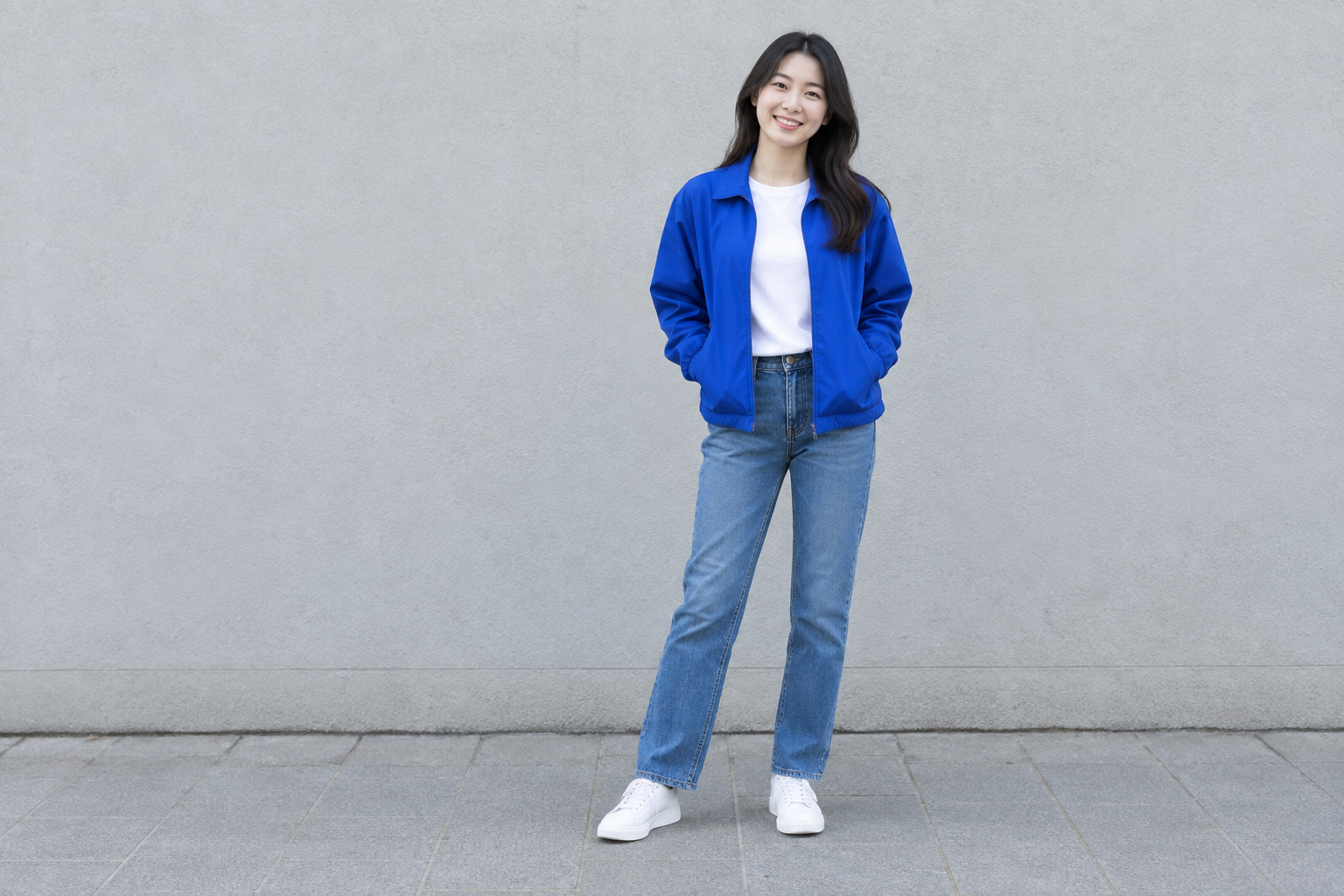
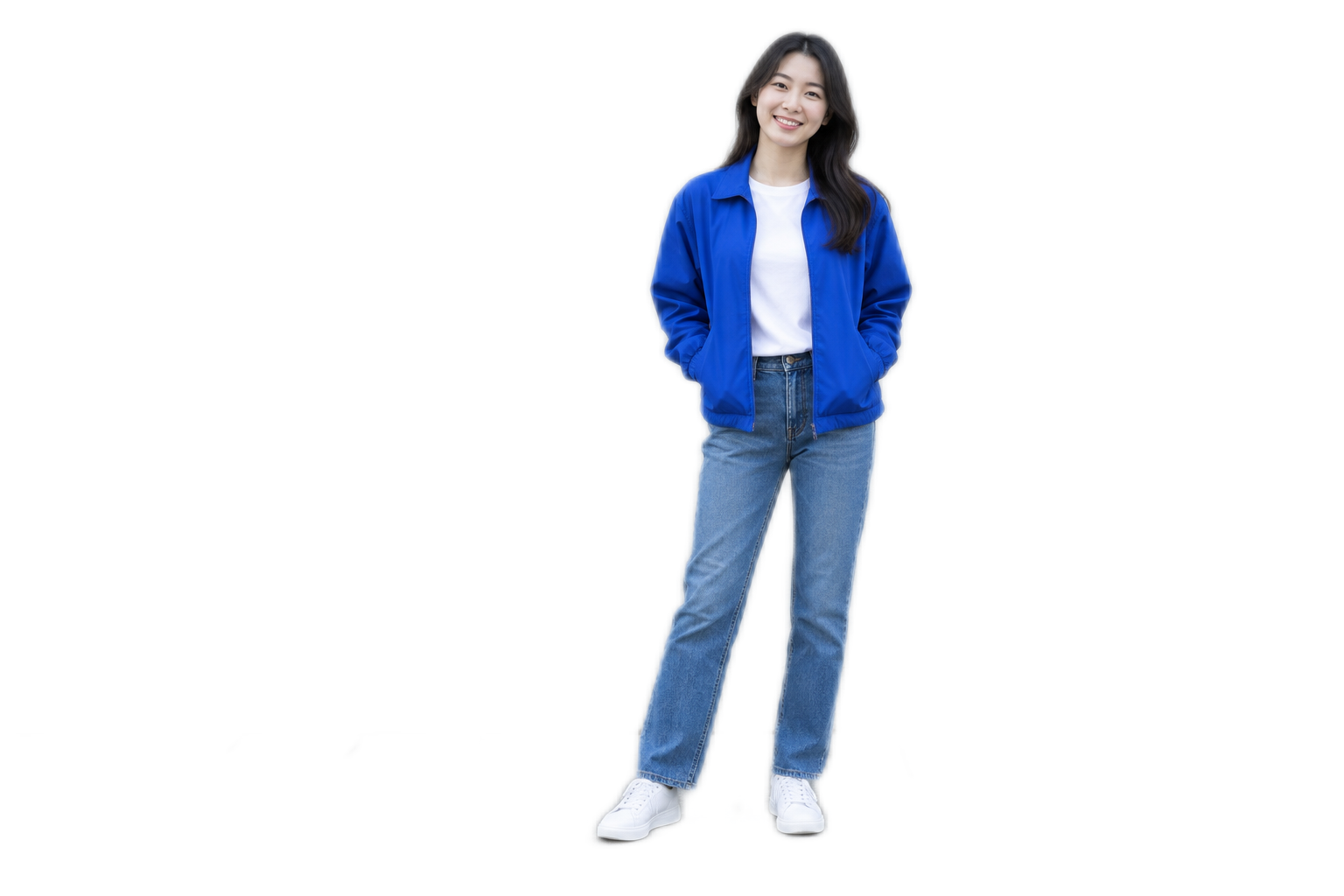
필요한 크기로 저장
원본 크기 또는 직접 정한 출력 크기.
사진은 내 기기에
선택한 사진을 서버에 보내지 않습니다.
설치 없이 바로
브라우저에서 편집하고 내려받으세요.
사진을 자르고, 비율과 픽셀을 한 번에 맞추세요.
또는 사진을 끌어 놓으세요 · PC에서는 붙여넣기도 가능
원본 크기 또는 직접 정한 출력 크기.
선택한 사진을 서버에 보내지 않습니다.
브라우저에서 편집하고 내려받으세요.
자르기는 사진의 일부를 잘라 구도를 바꿉니다. 여백 맞춤은 사진 전체를 유지한 채 캔버스 안에 넣습니다. 배경 제거 결과에도 그대로 적용할 수 있습니다.
배경 제거 모델을 처음 한 번 내려받습니다. 이후에는 브라우저 캐시를 재사용합니다. 처리 속도와 지원 품질은 기기에 따라 다릅니다.
직접 크기를 바꾸지 않으면 원본 크기로 처리합니다. 기기 메모리 보호를 위해 1,600만 픽셀 또는 긴 변 8,192px를 넘는 파일은 자동 축소하지 않고 안내합니다. 출력 크기를 늘리는 것은 AI 업스케일이 아닙니다.
PNG를 선택하세요. JPG는 투명도를 지원하지 않아 흰색 또는 지정한 색으로 채워 저장됩니다.