무료 포토샵 개발기
반전의 연결
무료 포토샵의 반전 계산은 1−x 한 줄로 표현할 수 있습니다. 알려진 식을 넣는 것과 원본을 보존하고 마스크·불투명도·저장까지 이어지는 편집 기능을 만드는 일은 따로 남아 있었습니다.
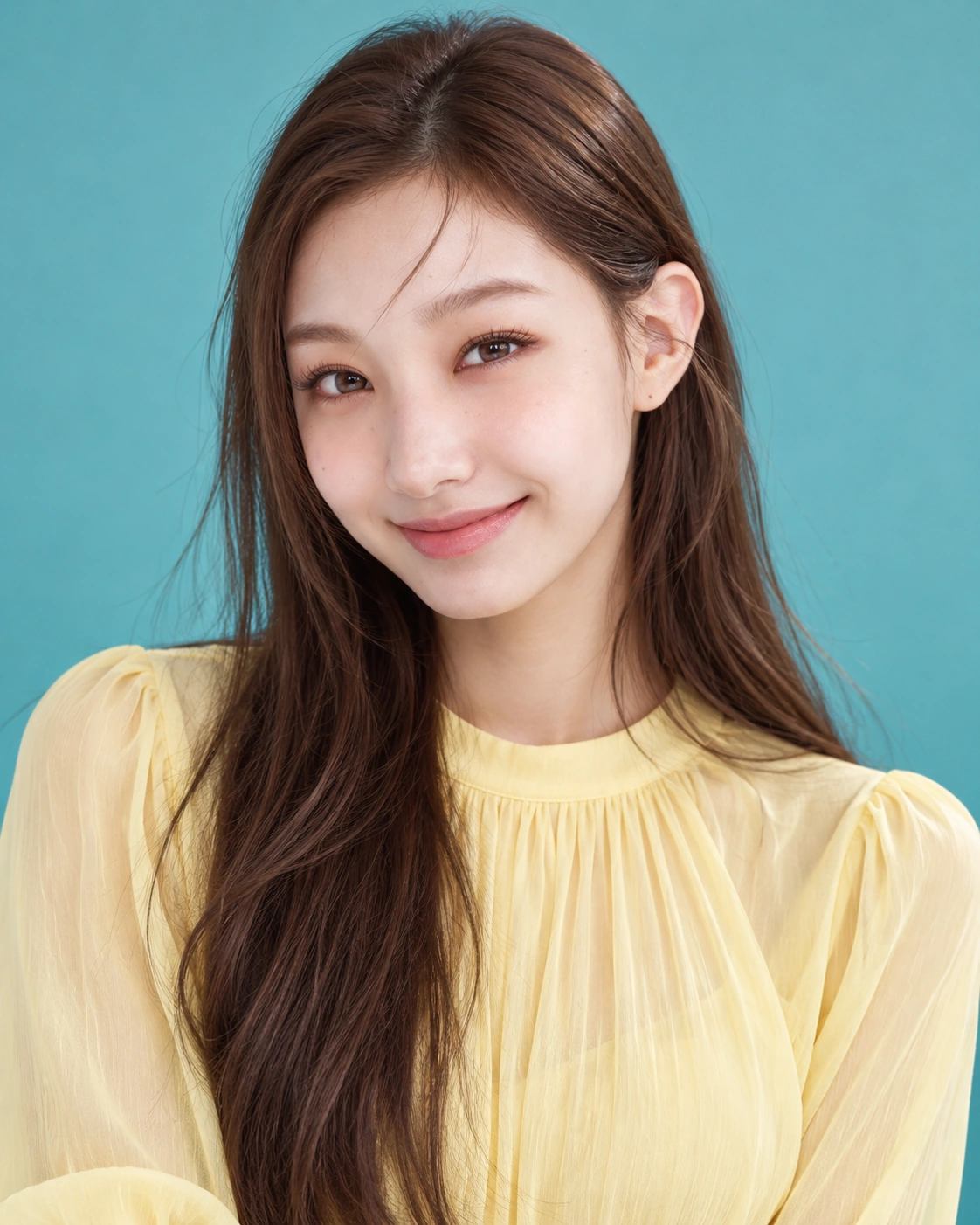
AI 생성 시연용 사진. 편집 화면과 출력 이미지는 실제 포토샷에서 만들었습니다.
출처에서 시작하다.
짧은 식 위에 남은 개발
반전은 가장 짧게 설명할 수 있는 조정 중 하나입니다. 0~1 값 x를 1−x로 바꿉니다. AI가 이 수학을 발명한 것이 아니라 기존 조정 계산표와 문서 구조에 연결했습니다.
포토샷은 밝기·레벨·곡선 등에서 쓰던 256개 입력의 변환표 경로를 반전에도 사용합니다. 이미 있던 구조를 재사용해 새 기능이 별도의 저장·합성 규칙을 갖지 않게 했습니다.
RGB와 알파를 분리하다
8비트 RGB에서 입력 0은 255, 255는 0, 64는 191로 바뀝니다. 각 색 성분에 같은 식을 적용합니다. 반전은 색상 마스크를 뒤집는 명령과 다르고, 투명도를 1−알파로 바꾸는 처리도 아닙니다.
공통 픽셀 경로는 완전히 투명한 픽셀을 건너뛰며 색을 계산한 뒤 원래 알파를 유지합니다. 이 구분이 있어야 투명 배경을 가진 작업도 반전 결과 때문에 불투명해지지 않습니다.
L550–554포토샷 구현 코드 ↗
    return (r, g, b, out) => {
      out[0] = tables[0][r];
      out[1] = tables[1][g];
      out[2] = tables[2][b];
};계산의
안쪽으로.
같은 반전을 두 번 쓰면
반전한 값을 다시 반전하면 1−(1−x)=x입니다. 다만 실제 문서에서 이 관계를 기대하려면 두 조정의 불투명도와 마스크, 중간에 들어간 다른 처리까지 같은 조건이어야 합니다.
레이어 순서 역시 기능의 일부입니다. 밝기를 바꾸고 반전한 결과와 반전한 뒤 밝기를 바꾼 결과가 항상 같지는 않습니다. 짧은 수식만 보여주면 편집기에서 생기는 차이를 놓칠 수 있습니다.
마스크와 합성은 공통 경로
레이어는 계산된 반전색을 불투명도·마스크·혼합 방식과 함께 공통 합성기로 넘깁니다. 원본 이미지를 덮어쓰지 않고 설정을 남겨 다시 조절하는 구조입니다.
오늘 공개 코드의 16종 조정 검사에서 반전의 항등 조건, 알파, 프로젝트 저장 왕복과 합성 경로의 일치를 확인했습니다. 마스크별 사진을 오늘 새로 촬영했다고 주장하지 않고, 검사의 범위와 보관된 예시를 나눴습니다.
코드를 읽다.
L539–547포토샷 구현 코드 ↗
              ? clamp(x ** 2.2 * 2 ** v.ev + v.offset) ** (1 / (2.2 * v.gamma))
              : srgb(clamp(linear(x) * 2 ** v.ev + v.offset) ** (1 / v.gamma));
        if (t === 'invert') x = 1 - x;
        if (t === 'posterize')
          x =
            a.revision === 2
              ? Math.min(v.steps - 1, Math.floor((i * v.steps) / 256)) / (v.steps - 1)
              : Math.round(x * (v.steps - 1)) / (v.steps - 1);
return clamp(x);L836–853포토샷 구현 코드 ↗
    beforeRGB: RGB = [0, 0, 0],
    mixed: RGB = [0, 0, 0];
  for (let i = start; i < end; i += 4) {
    if (!data[i + 3]) continue;
    let amount = opacity * (mask ? mask[i + 3] / 255 : 1);
    if (blend === 'dissolve') amount = pixelNoise(i / 4) < amount ? 1 : 0;
    if (!amount) continue;
    compiled(data[i], data[i + 1], data[i + 2], out);
    for (let c = 0; c < 3; c++) beforeRGB[c] = data[i + c] / 255;
    if (a.values.dither && (a.type === 'lookup' || a.type === 'gradient'))
      for (let c = 0; c < 3; c++) out[c] = clamp(out[c] + (pixelNoise(i / 4) - 0.5) / 255);
    blendRGB(beforeRGB, out, blend, mixed);
    for (let c = 0; c < 3; c++)
      data[i + c] = Math.round(clamp(beforeRGB[c] + (mixed[c] - beforeRGB[c]) * amount) * 255);
  }
}L253–265포토샷 구현 코드 ↗
export function isIdentityAdjustment(a: Adjustment): boolean {
  if (a.type === 'lookup') return !a.cube;
  if (a.type === 'curves') return channels.every((c) => a.curves![c].every((p) => p.x === p.y));
  if (a.type === 'photo') return a.values.density === 0;
  if (['blackwhite', 'gradient', 'invert', 'posterize', 'threshold'].includes(a.type)) return false;
  if (a.bands?.some((b) => b.hue || b.saturation || b.lightness)) return false;
  return definitions[a.type].controls.every(
    (c) =>
      ['preserve', 'relative', 'skin', 'legacy', 'colorizeHue', 'colorizeSaturation'].includes(
        c.key,
      ) || (a.values[c.key] ?? c.initial) === c.initial,
  );
}편집 화면에서.
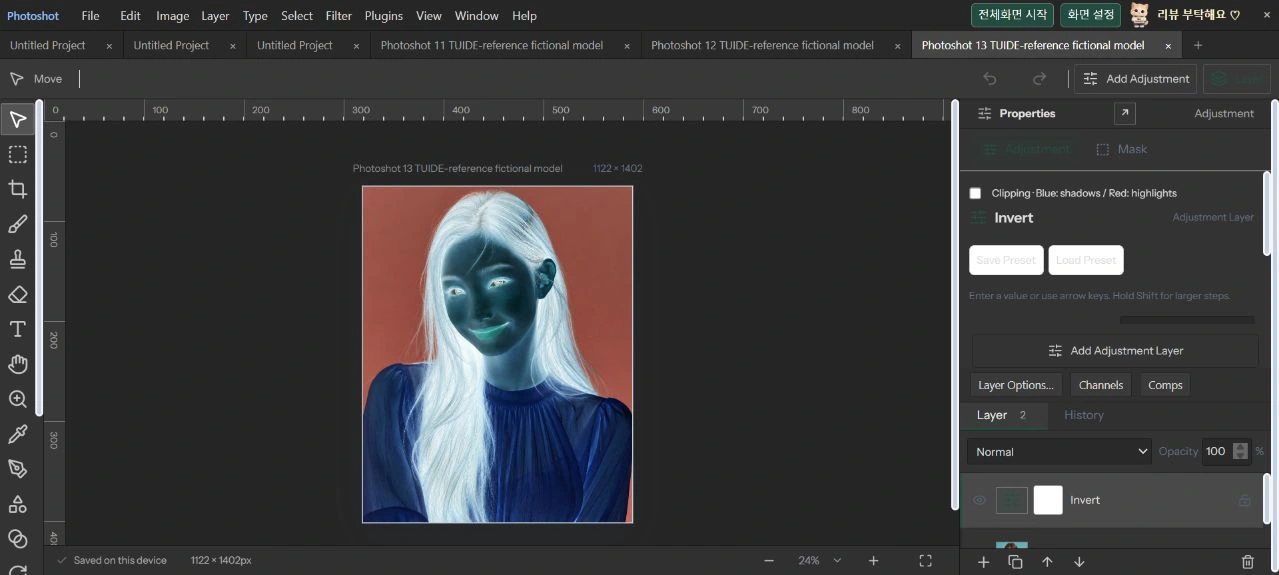
실제 출력과 다음 기능
보관된 프로젝트는 반전 조정, 별도 수치 없음, 불투명도 100%입니다. 시연 원본은 AI 생성 인물 이미지이고, 작업 화면과 출력은 실제 포토샷 자료입니다.
반전 편에서 추가한 핵심은 새로운 색 공식보다 기존 기능과 같은 방식으로 움직이는 연결입니다. 다음 편에서는 연속된 값을 몇 개의 단계로 묶는 포스터화를 다룹니다.
사진으로 보는 결과.
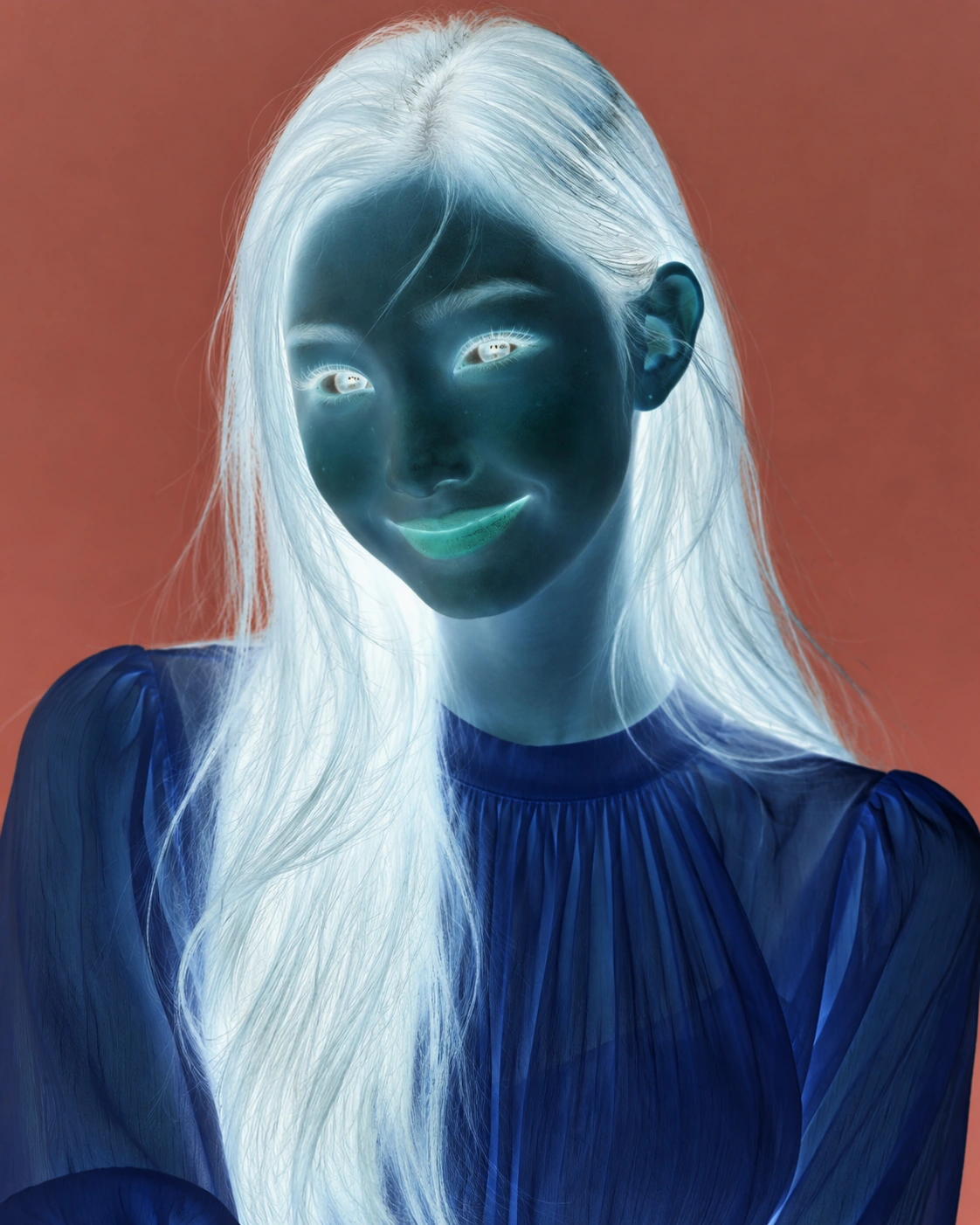
AI 생성 시연용 사진. 편집 화면과 출력 이미지는 실제 포토샷에서 만들었습니다.