검정점을 정합니다.
입력 검정점을 18로 옮겨 어두운 부분의 기준을 잡았습니다. 배경의 단계가 한 덩어리로 뭉개지지 않는지 먼저 확인합니다.
18
사진이 밋밋해 보일 때, 전체 밝기를 올리는 것만으로는 부족할 수 있습니다. 레벨은 검정점·중간톤·흰색점을 나누어 조절합니다. Photoshot에서 히스토그램을 읽고 사진의 밝기 범위를 다듬어 봅니다.
실제 보정 과정 읽기 ↗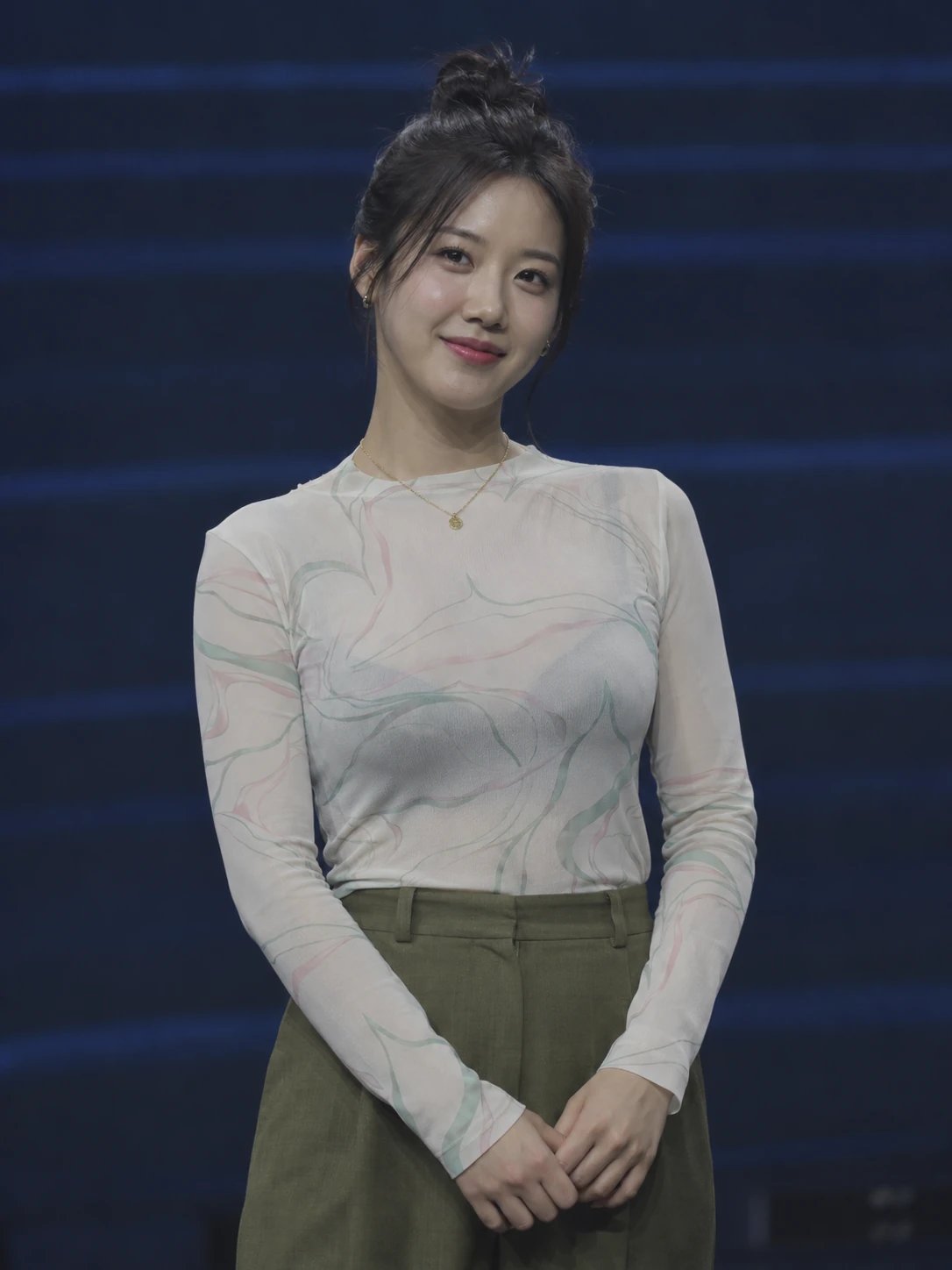
시연 사진은 AI 생성 인물입니다.
보정 결과와 패널은 실제 Photoshot 출력입니다.
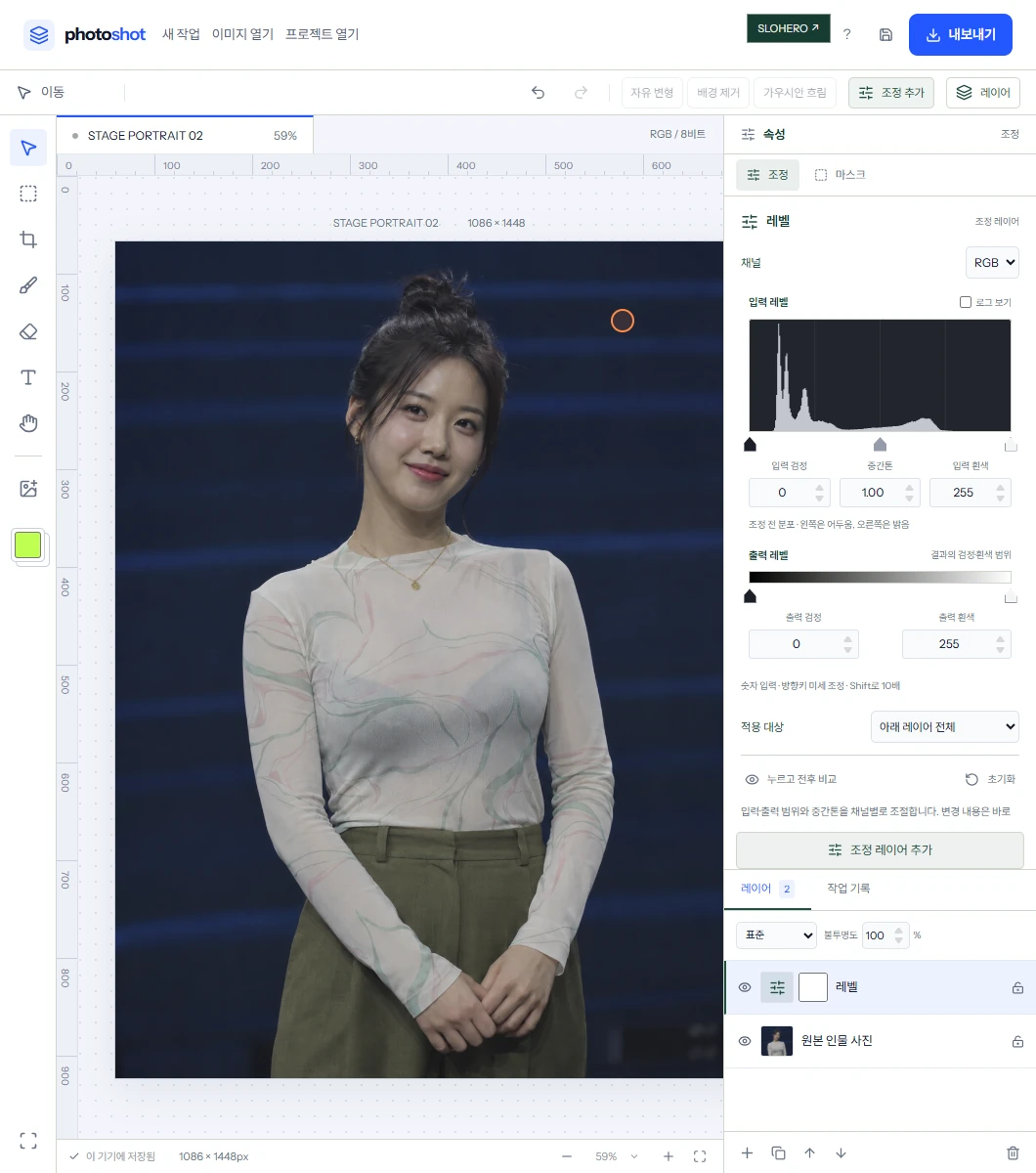
히스토그램의 왼쪽은 어두운 값, 오른쪽은 밝은 값입니다. 봉우리의 높이는 해당 값의 분포를 보여줍니다. Photoshot의 RGB 그래프는 세 채널의 분포를 합쳐 보여주며, 채널을 바꾸면 빨강·초록·파랑을 따로 살필 수 있습니다.
검정점과 흰색점 사이.
그 안에서 사진의 깊이를 찾습니다.
이 사진에서 사용한 예시입니다. 다른 사진의 정답 수치를 뜻하지 않습니다.
이미지를 연 뒤 조정 추가 → 레벨를 선택합니다. 원본 위에 별도 조정 레이어를 두고 순서대로 변화를 확인합니다.
입력 검정점을 18로 옮겨 어두운 부분의 기준을 잡았습니다. 배경의 단계가 한 덩어리로 뭉개지지 않는지 먼저 확인합니다.
18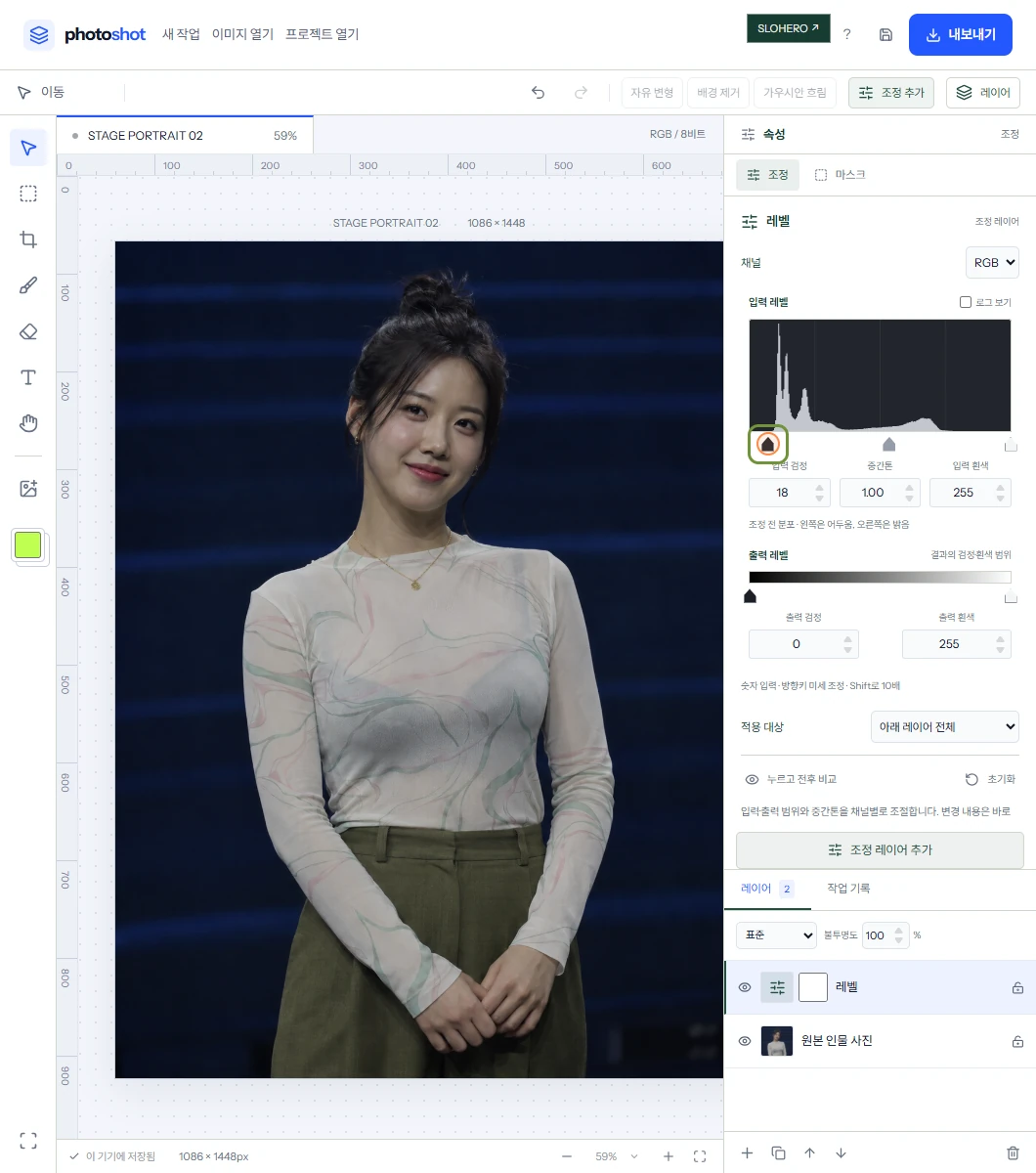
중간톤을 1.12로 바꿔 얼굴의 밝기를 조절했습니다. 양 끝의 기준을 크게 움직이지 않고 그 사이의 톤을 다듬는 단계입니다.
1.12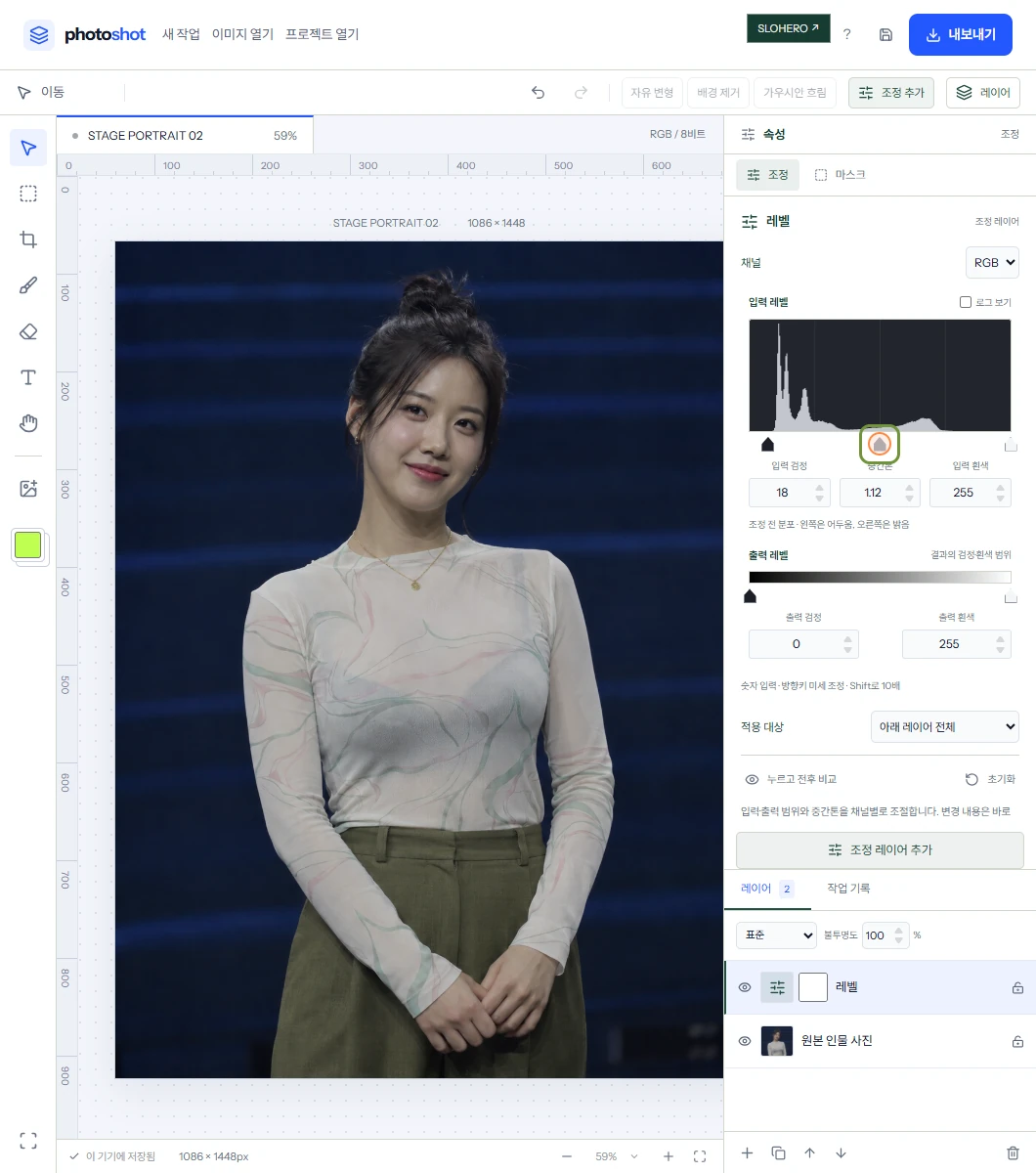
입력 흰색점을 218로 설정했습니다. 밝은 셔츠가 환해지는 만큼 주름과 질감이 사라지지 않는지 함께 봅니다.
218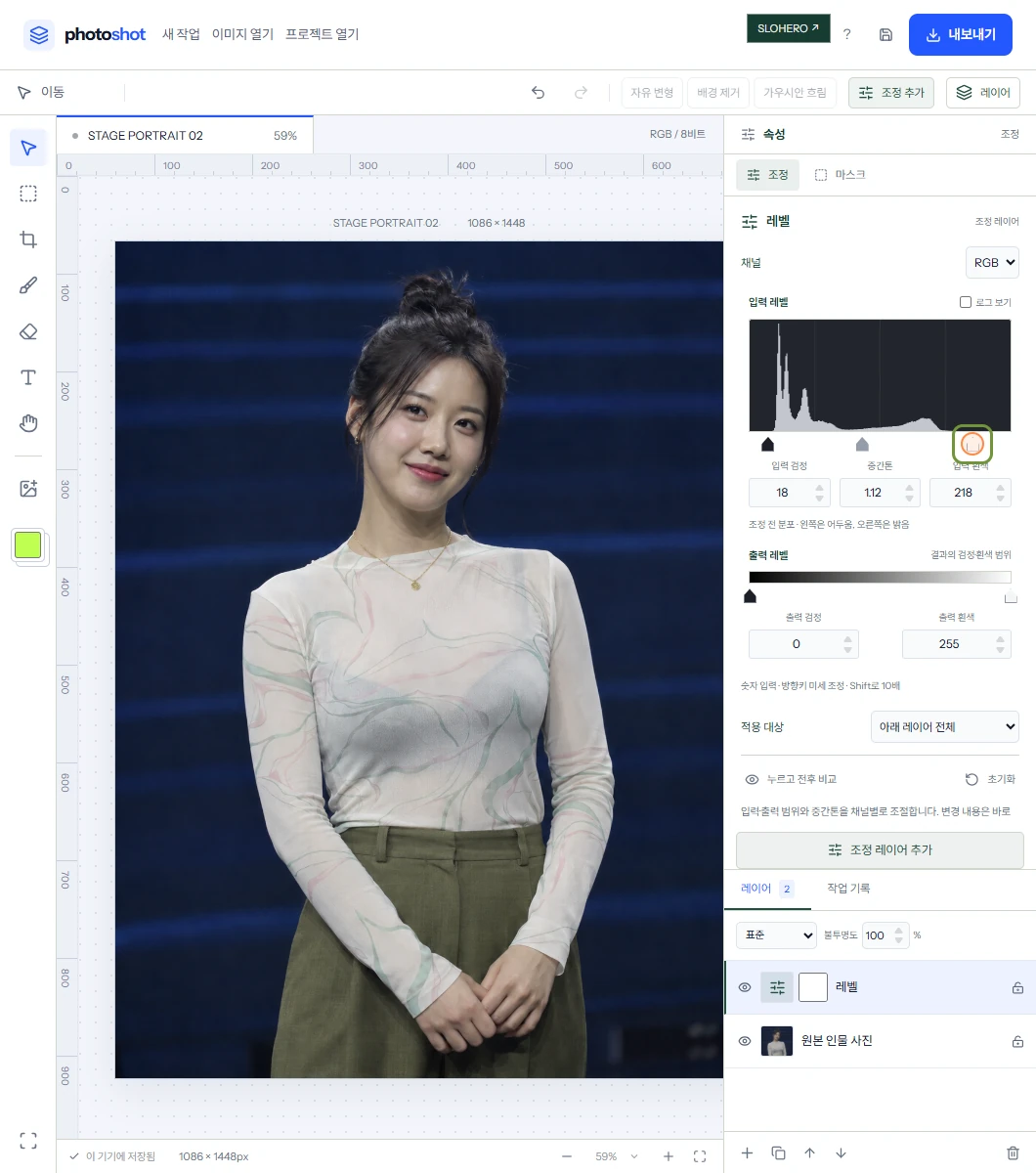
사진에 검정이나 순백이 꼭 있어야 하는 것은 아닙니다. 히스토그램의 모양보다 사진의 의도를 먼저 보세요. 검정점과 흰색점을 과하게 좁히면 어두운 배경과 밝은 셔츠의 정보가 사라질 수 있습니다.
입력 레벨은 원본 값이 결과에 대응되는 범위를 정하고, 출력 레벨은 결과의 가장 어두운 값과 밝은 값의 범위를 조절합니다. 두 조절은 역할이 다릅니다.
레벨은 검정점·중간톤·흰색점과 출력 범위를 따로 다룹니다. 전체적인 밝기 조절에서 한 걸음 더 나아가 톤의 기준을 나누어 조절할 때 사용할 수 있습니다.
눈 아이콘으로 조정 전후를 비교하고, 완성 이미지는 PNG/JPG로 내보냅니다. 나중에 수치를 다시 바꾸려면 .layerstudio 프로젝트도 저장하세요.
현재 RGB 8비트 편집을 기준으로 합니다. Photoshop의 전체 기능이나 RAW·CMYK·HDR 작업과 동일하다는 의미는 아닙니다. 히스토그램은 최대 긴 변 384px의 합성 미리보기를 분석합니다.
이 편의 공개 소스 v0.2.0 ↗