그림자를 내립니다.
입력 64의 출력을 46으로 내려 배경의 어두운 톤을 깊게 했습니다. 머리카락과 어두운 옷의 세부가 남아 있는지 확인합니다.
64→46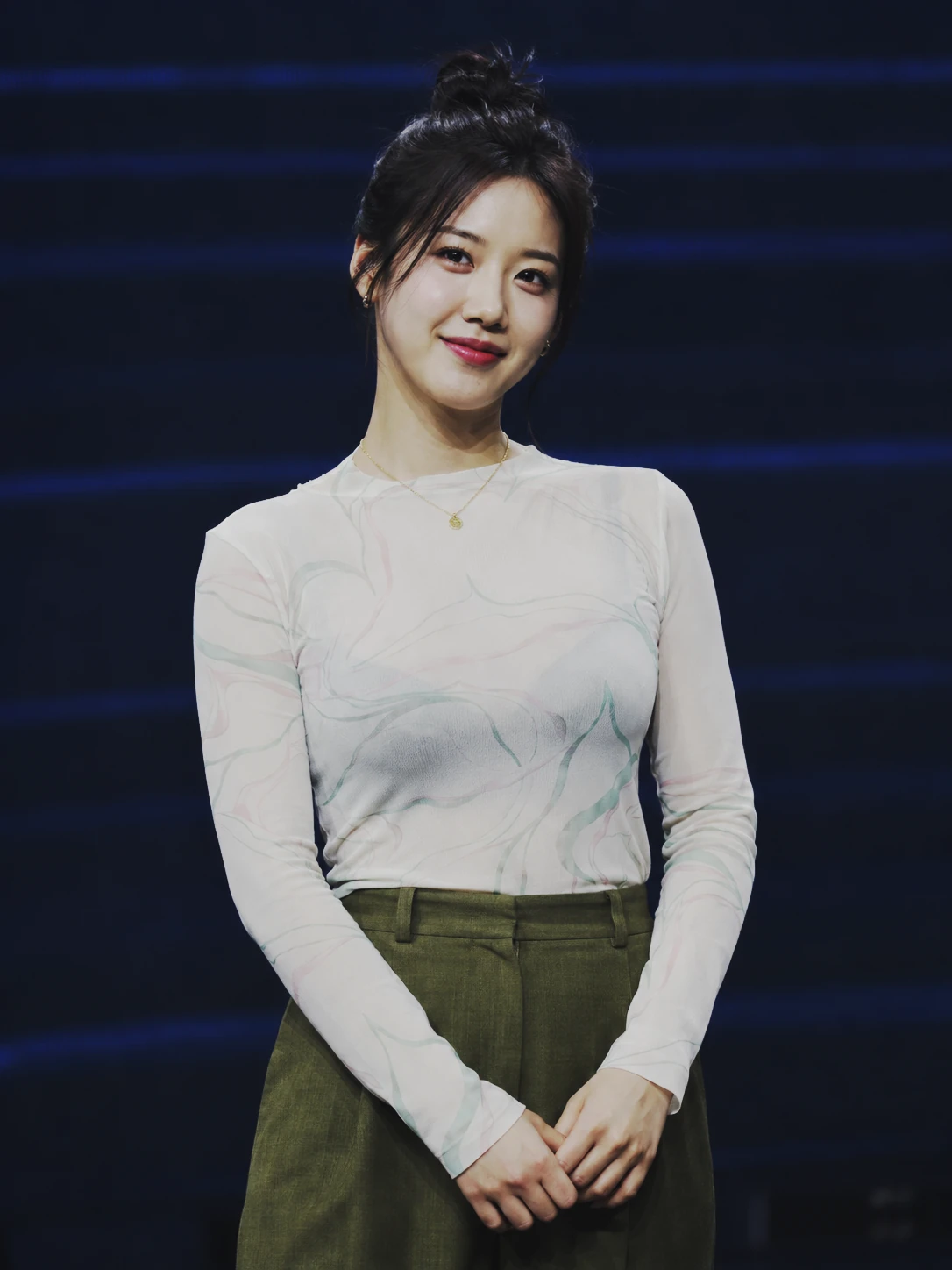
어두운 부분은 조금 더 깊게, 얼굴의 중간 밝기는 조금 더 환하게. 곡선은 밝기 구간마다 다른 양의 변화를 줄 수 있습니다. Photoshot의 실제 제어점과 보정 결과를 나란히 살펴봅니다.
실제 보정 과정 읽기 ↗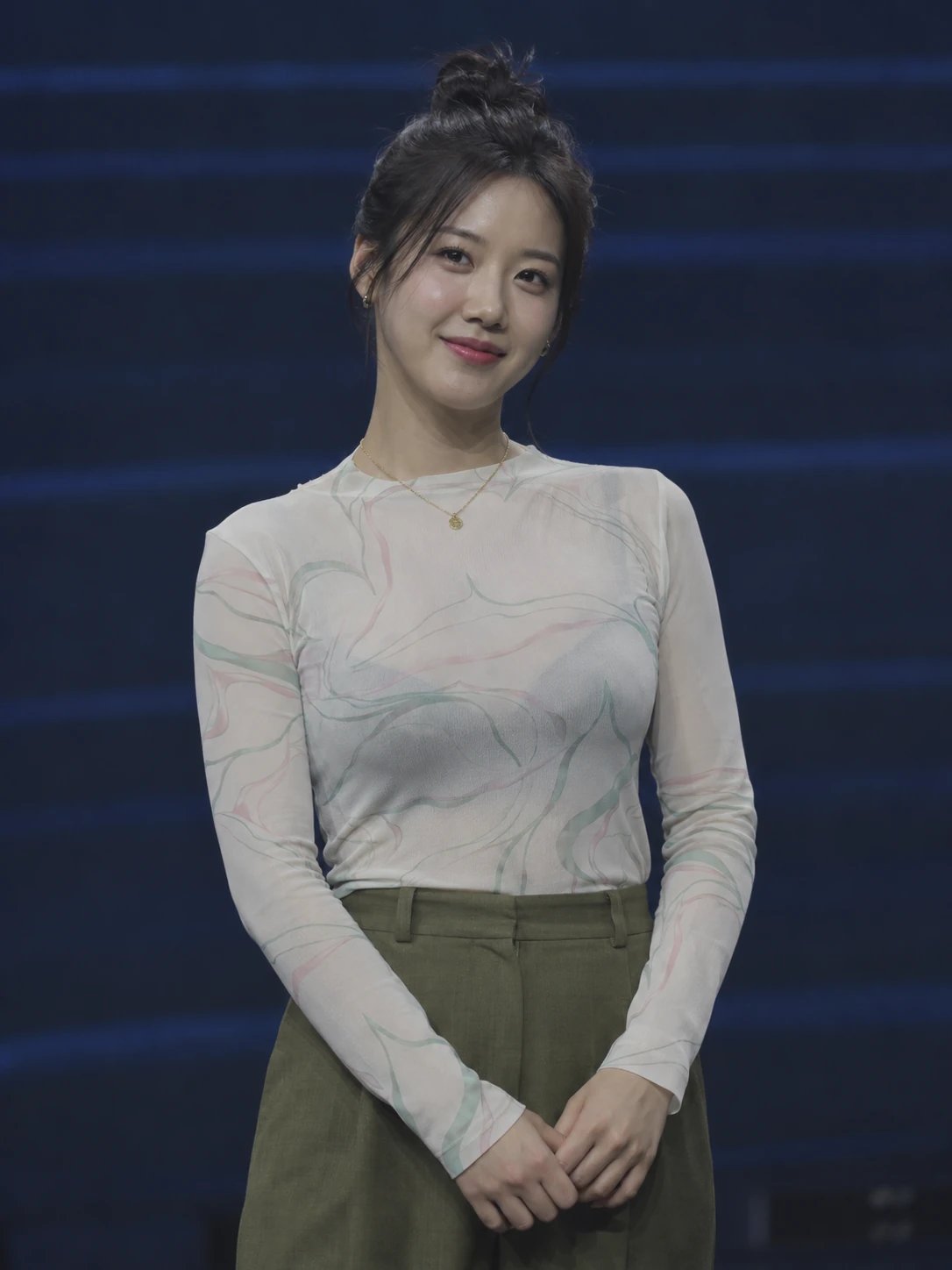
시연 사진은 AI 생성 인물입니다.
보정 결과와 패널은 실제 Photoshot 출력입니다.
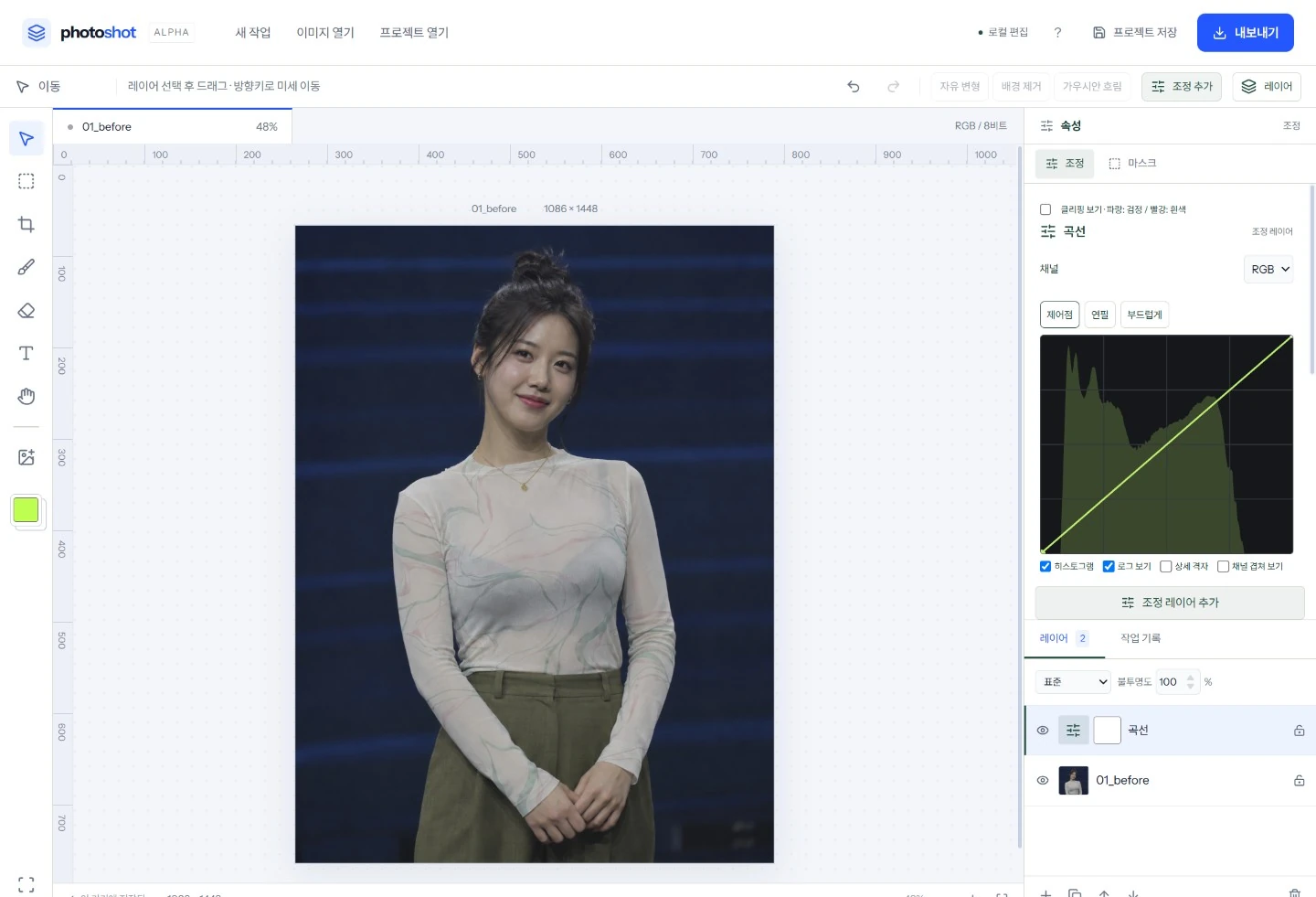
가로축은 입력 밝기, 세로축은 출력 밝기입니다. 대각선 위의 점은 해당 입력을 더 밝게, 아래의 점은 더 어둡게 보냅니다. 이번에는 그림자·밝은 부분·중간톤에 점을 더해 인물과 배경의 관계를 조절했습니다.
같은 사진 안에서도
빛은 서로 다른 조절을 기다립니다.
이 사진에서 사용한 예시입니다. 다른 사진의 정답 수치를 뜻하지 않습니다.
이미지를 연 뒤 조정 추가 → 곡선를 선택합니다. 원본 위에 별도 조정 레이어를 두고 순서대로 변화를 확인합니다.
입력 64의 출력을 46으로 내려 배경의 어두운 톤을 깊게 했습니다. 머리카락과 어두운 옷의 세부가 남아 있는지 확인합니다.
64→46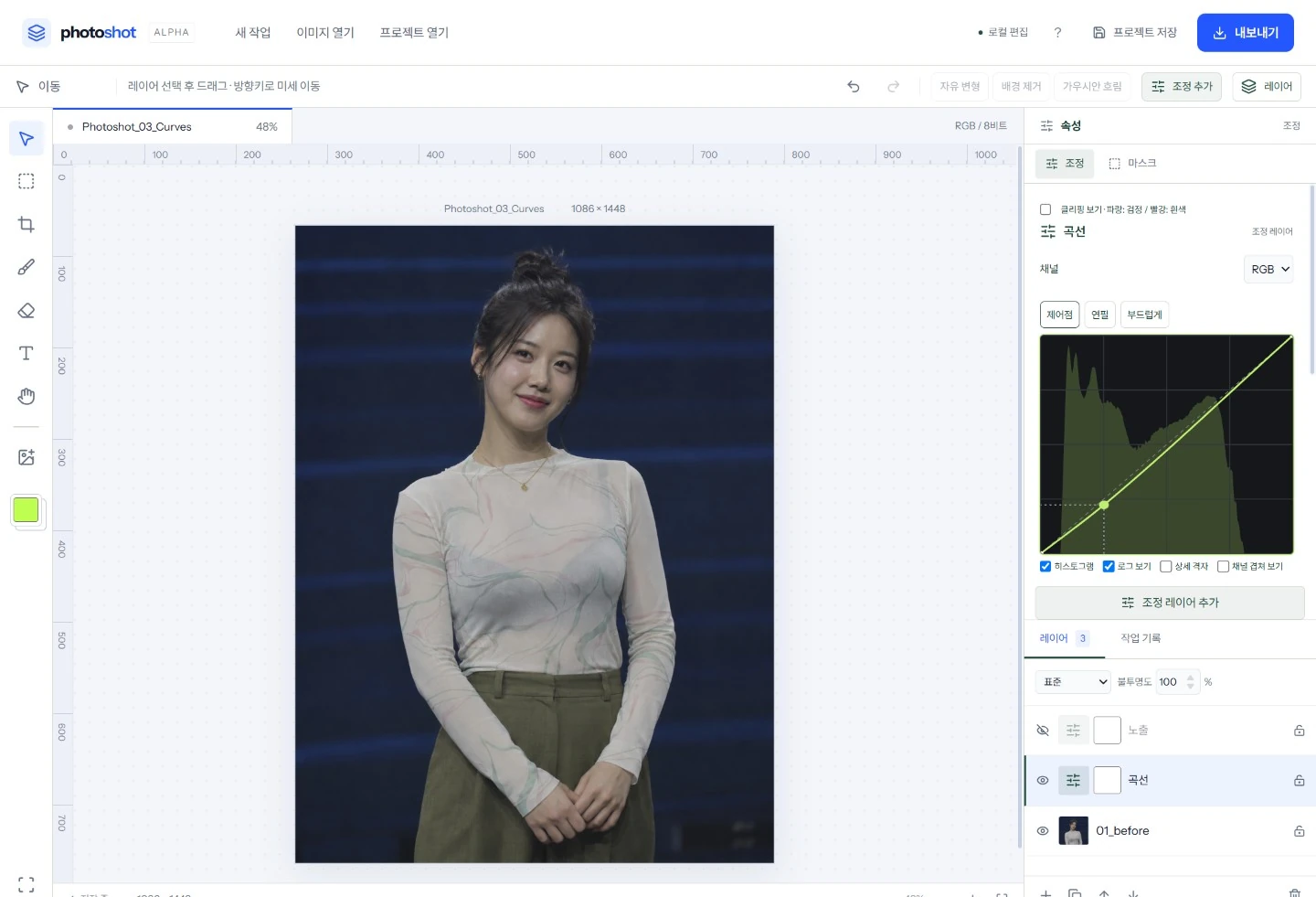
입력 192를 210으로 올렸습니다. 밝은 셔츠가 또렷해지지만 하이라이트가 하얗게 붙지 않도록 강도를 살핍니다.
192→210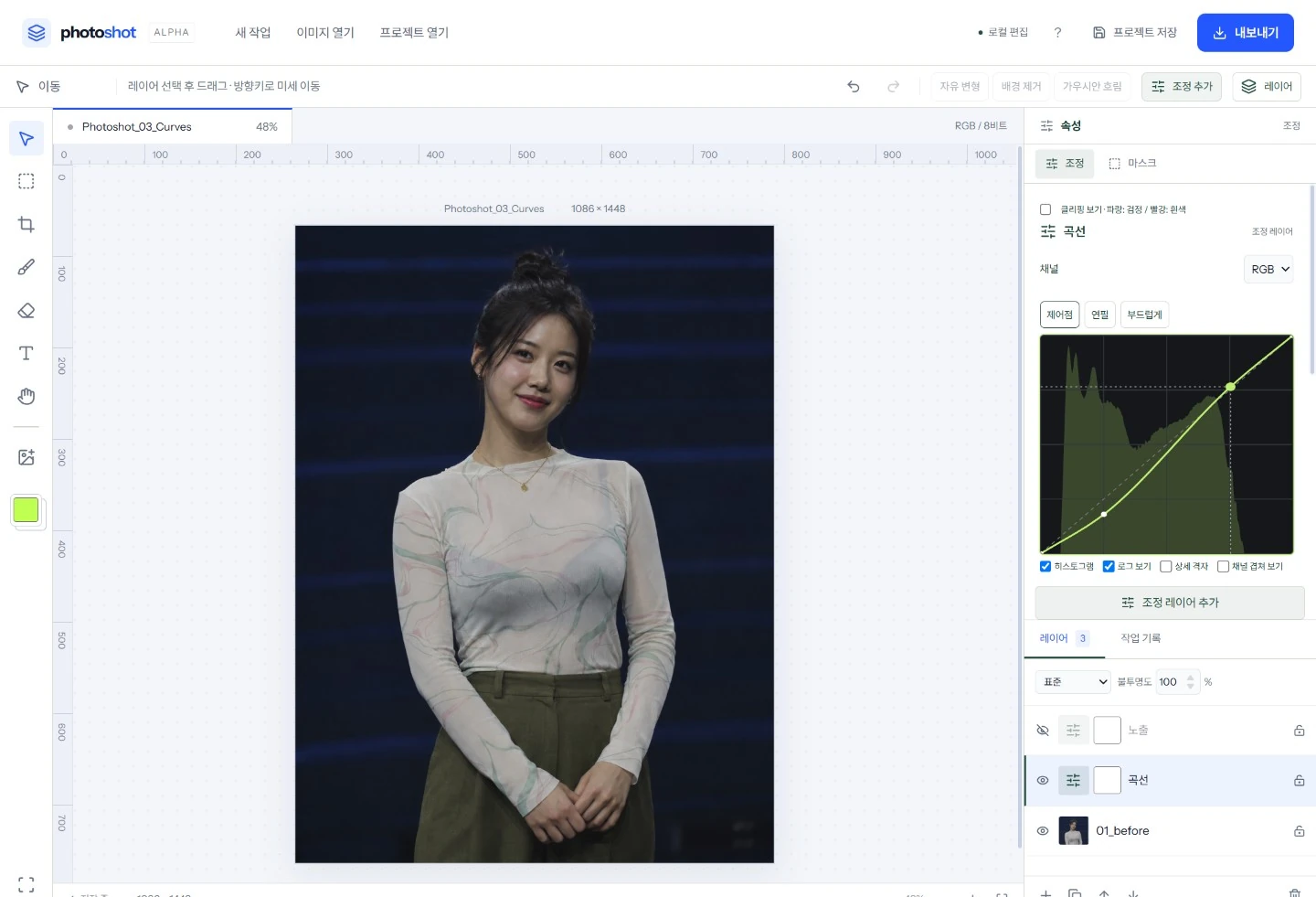
입력 128을 166으로 올려 인물의 중간 밝기를 다듬었습니다. 앞의 점들과 함께 곡선 전체가 어떻게 바뀌는지 확인합니다.
128→166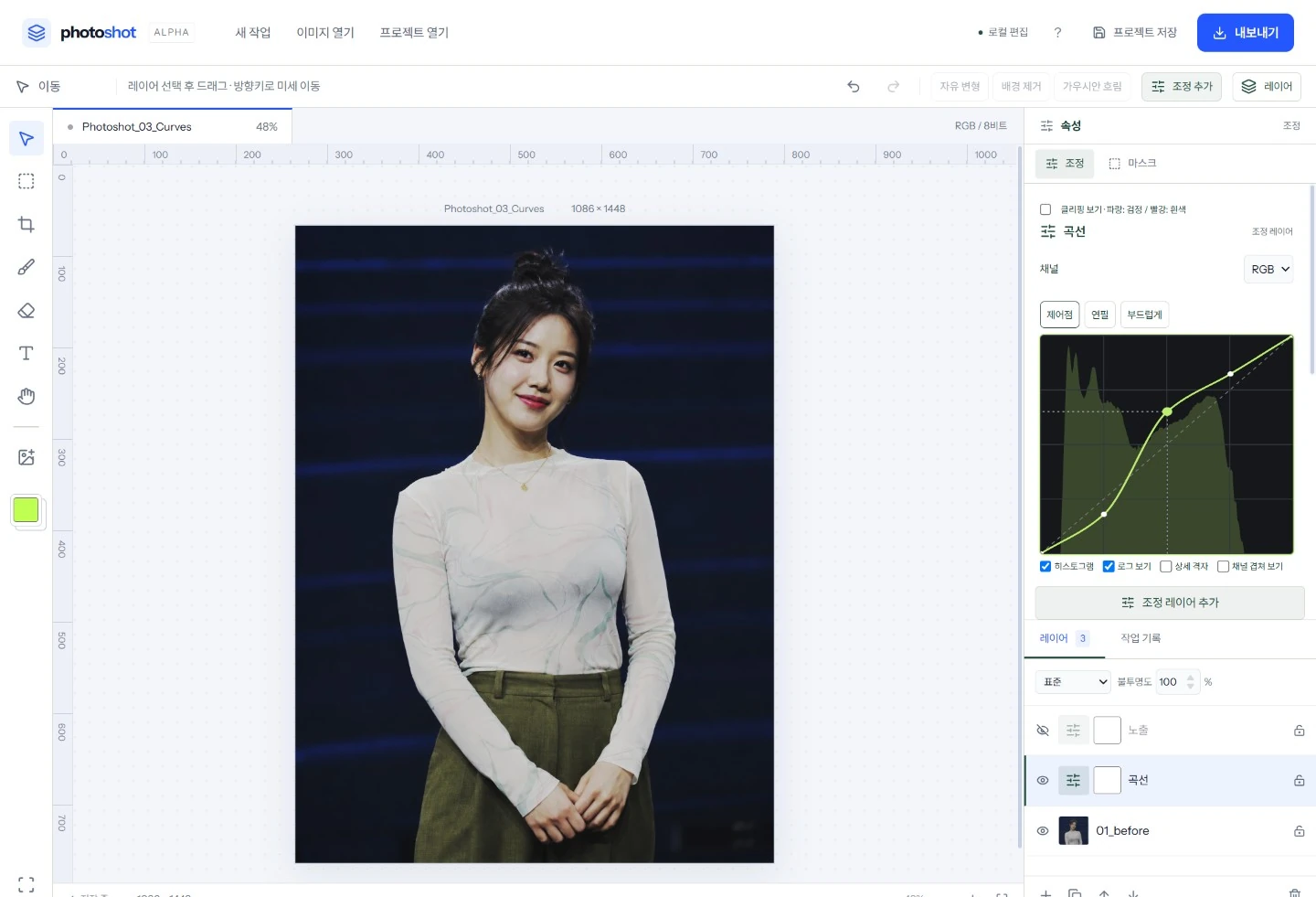
S자 모양은 대비를 조절하는 한 가지 방법입니다. 모든 사진에 같은 S커브를 넣는 것이 정답은 아닙니다. 얼굴의 자연스러움, 셔츠의 밝은 부분, 배경의 단계가 함께 남아 있는지를 확인하세요.
자동 보정은 명암 대비 또는 채널별 색상 방식으로 시작점을 제안합니다. 스포이드와 사진에서 제어점 추가, 연필, 설정 저장도 사용할 수 있습니다. 자동 결과는 사진을 보며 다시 조절합니다.
점이 많아지면 주변 구간도 함께 영향을 받습니다. 먼저 필요한 밝기 구간에 몇 개의 점만 두고, 그래프보다 실제 사진의 변화를 기준으로 추가하세요.
눈 아이콘으로 조정 전후를 비교하고, 완성 이미지는 PNG/JPG로 내보냅니다. 나중에 수치를 다시 바꾸려면 .layerstudio 프로젝트도 저장하세요.
현재 RGB 8비트 편집을 기준으로 합니다. Photoshop의 전체 기능이나 RAW·CMYK·HDR 작업과 동일하다는 의미는 아닙니다. 히스토그램은 최대 긴 변 384px의 합성 미리보기를 분석합니다.
이 편의 공개 소스 v0.3.0 ↗