01
활기 +30부터 시작합니다.
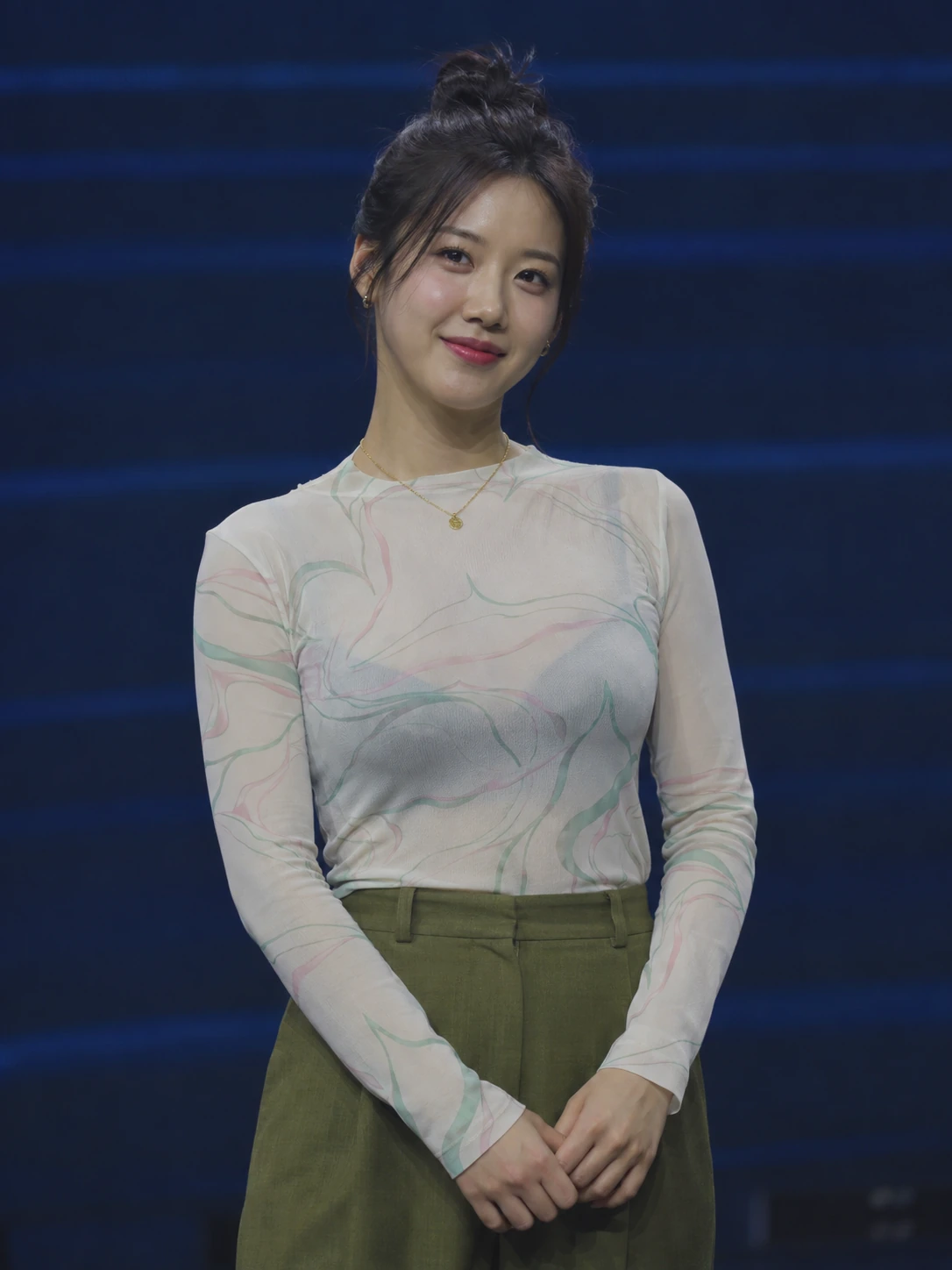
색이 약하게 보였던 부분이 어떻게 달라지는지 봅니다. 파란 배경의 생동감과 얼굴의 자연스러움을 함께 확인합니다.
활기 +30 · 채도 0
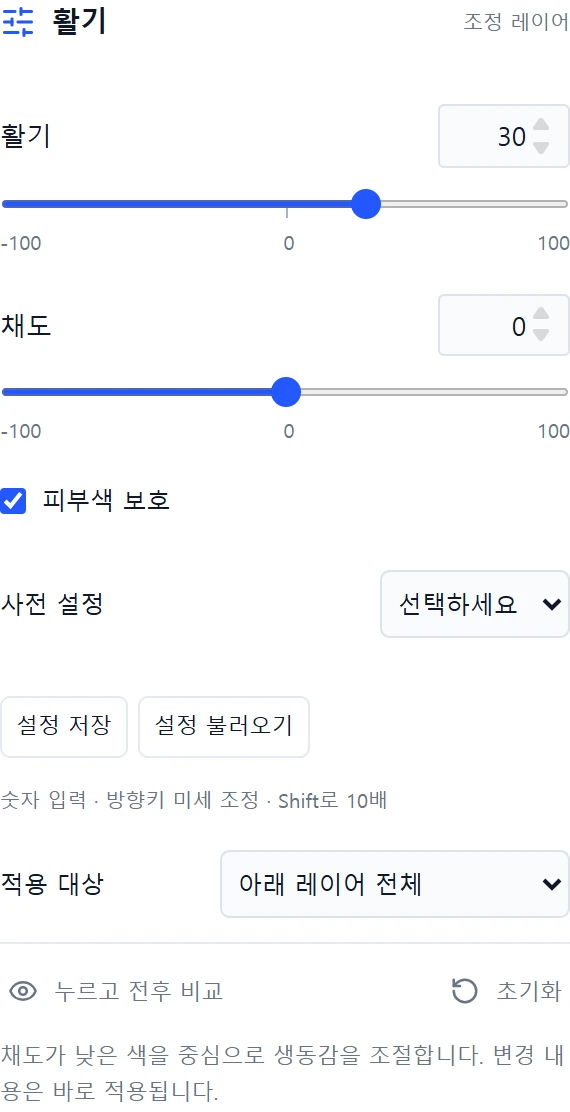
사진 편집기 포토샷을 직접 만들었습니다. 다섯 번째 조정 레이어는 ‘활기’. 칙칙한 색을 다듬으면서 얼굴과 배경의 균형을 살펴보는 기능입니다.
활기와 채도를 무조건 높이는 대신, 같은 사진을 놓고 조금씩 비교해 봅니다. 아래 사진과 패널은 Photoshot에서 실제로 보정한 예시입니다.
포토샷 시작하기 ↗예시 인물은 AI 생성 이미지입니다.
이 글은 Photoshop과 별개의 독립 편집기 제작·사용 기록입니다.
채도가 낮은 색의 반응을 중심으로 살펴봅니다. 피부색 보호를 켜고 끌 수 있습니다.
전체 색의 강도를 조절합니다. 조금만 더하고 입술과 배경이 과해지지 않는지 확인하세요.
이미지 위에 조정 레이어를 두고 수치를 바꿉니다. 필요하면 조정만 숨겨 원본과 비교합니다.
같은 원본, 같은 구도입니다. 얼굴뿐 아니라 파란 배경과 셔츠에 들어 있는 옅은 색도 함께 살펴보세요. 보정 뒤 피부가 붉거나 노랗게 과장되면 강도를 낮춥니다.
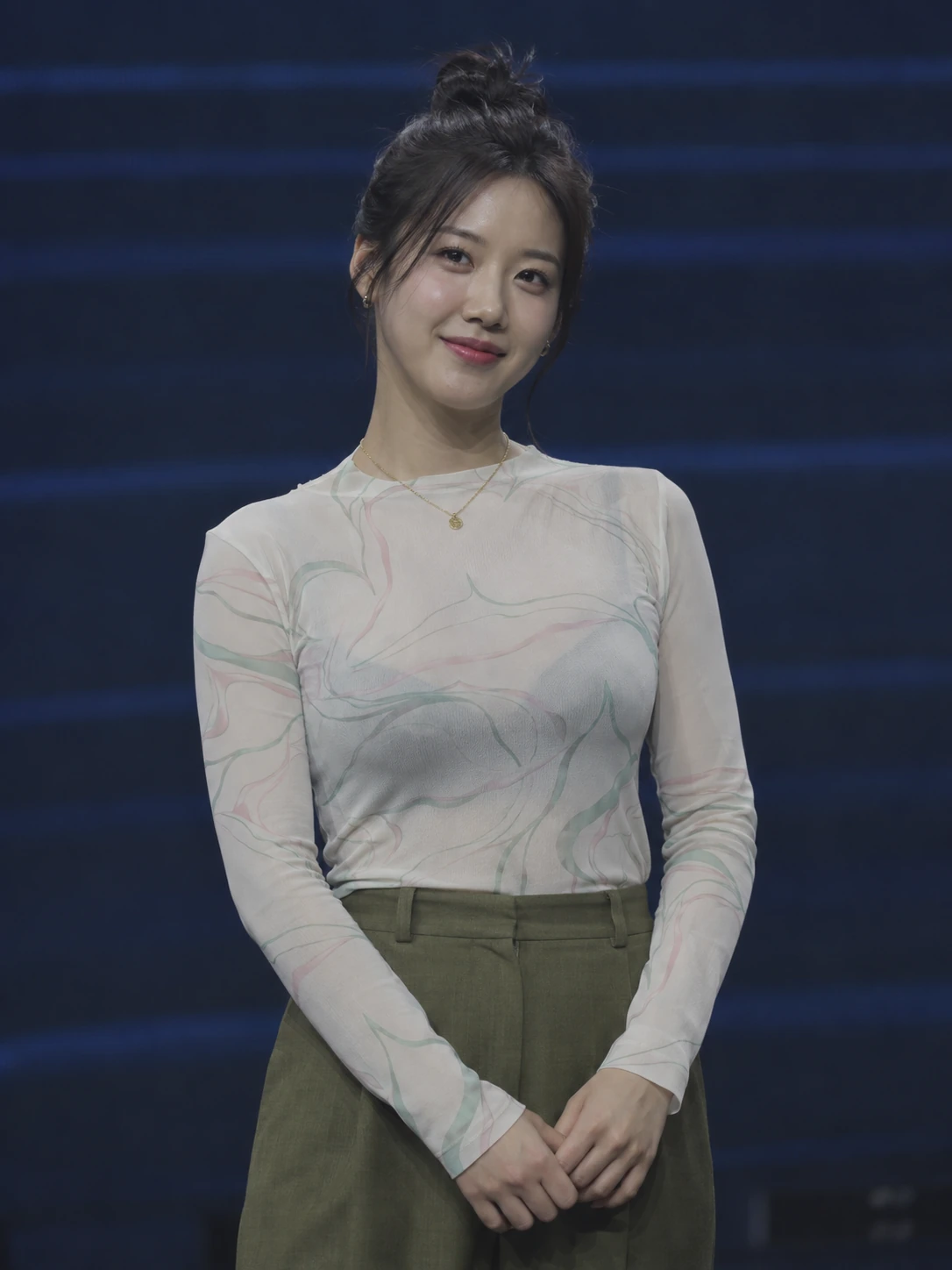
얼굴과 배경을 같은 위치에서 비교할 수 있도록 두 사진의 전체 구도를 유지했습니다.
이미지를 연 뒤 조정 추가 → 활기를 선택하세요. 아래 수치는 이 사진에 사용한 예시이며 정답이 아닙니다. 내 사진에서는 작은 값부터 시작하세요.
색이 약하게 보였던 부분이 어떻게 달라지는지 봅니다. 파란 배경의 생동감과 얼굴의 자연스러움을 함께 확인합니다.
활기 +30 · 채도 0
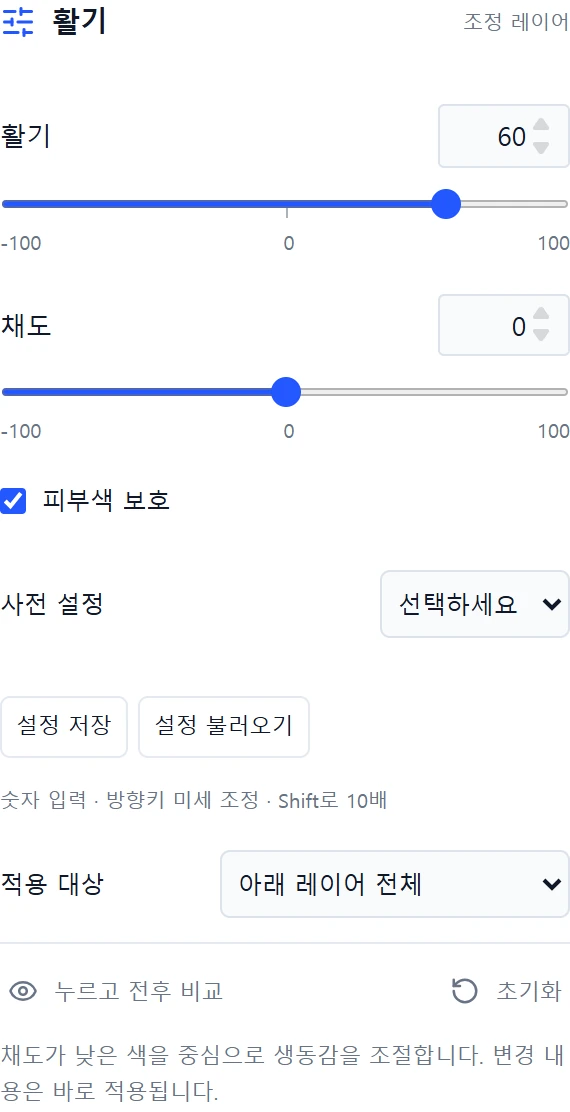
피부색 보호를 켠 상태에서 활기를 조금 더 올립니다. 피부색 보호는 얼굴을 자동으로 선택하는 마스크가 아닙니다. 사진의 색에 따라 반응이 달라지므로 볼과 입술을 직접 확인하세요.
활기 +60 · 피부색 보호 켜짐
활기로 조절한 결과에 전체 색의 강도를 조금 더합니다. 이미 강한 색은 쉽게 과해질 수 있습니다. 전후 비교로 확인하고 필요하면 채도나 레이어 불투명도를 낮추세요.
활기 +60 · 채도 +10
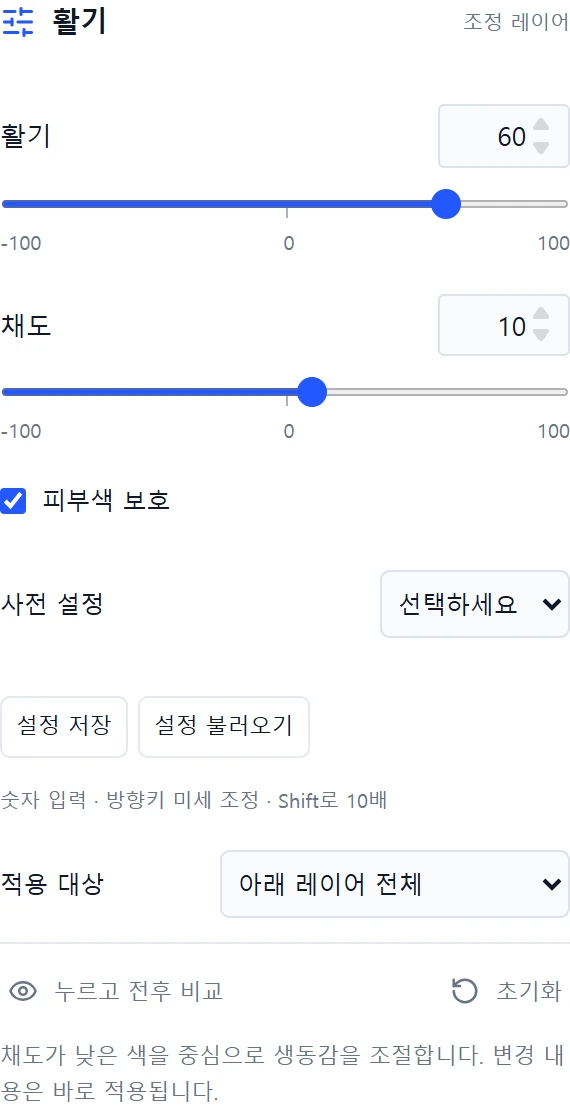
활기를 별도 레이어로 구현해 수치를 되돌리고 다른 조정과 순서를 바꿀 수 있게 했습니다. 레이어 마스크, 불투명도, 아래 레이어 전체 적용과 클리핑을 함께 사용할 수 있습니다.
완성 이미지는 PNG/JPG로 저장하세요. 다음에 수치를 다시 바꾸려면 .layerstudio 프로젝트도 저장해야 합니다.
피부색 보호는 측정한 RGB 응답을 보간하는 근사 구현입니다. Photoshop과 모든 사진에서 동일한 결과를 보장하지 않습니다. 보호를 끄면 HSL 기반 반응을 사용해 채도의 반응도 달라질 수 있습니다.
채도는 전체 색의 강도를 조절하고, 활기는 색의 기존 채도 등에 따라 반응을 달리합니다. 포토샷에서는 피부색 보호를 켜고 끌 수 있습니다. 같은 수치라도 두 기능의 결과는 다를 수 있습니다.
어두워서 색이 잘 안 보인다면 먼저 노출이나 레벨로 밝기를 정리하고 활기를 비교해 보세요. 색을 강하게 만드는 것만으로 부족한 밝기나 사라진 디테일이 복원되지는 않습니다.
원본의 조명과 색이 달라 결과도 달라집니다. +30부터 비교하고 피부와 배경이 자연스러울 때 멈추세요. 이 글의 +60, +10은 시연용 설정입니다.