전체 밝기를 올립니다.
노출을 +0.70 EV로 설정해 인물 사진의 전체 밝기를 올렸습니다. 얼굴만 보지 말고 가장 밝은 셔츠도 함께 확인합니다.
+0.70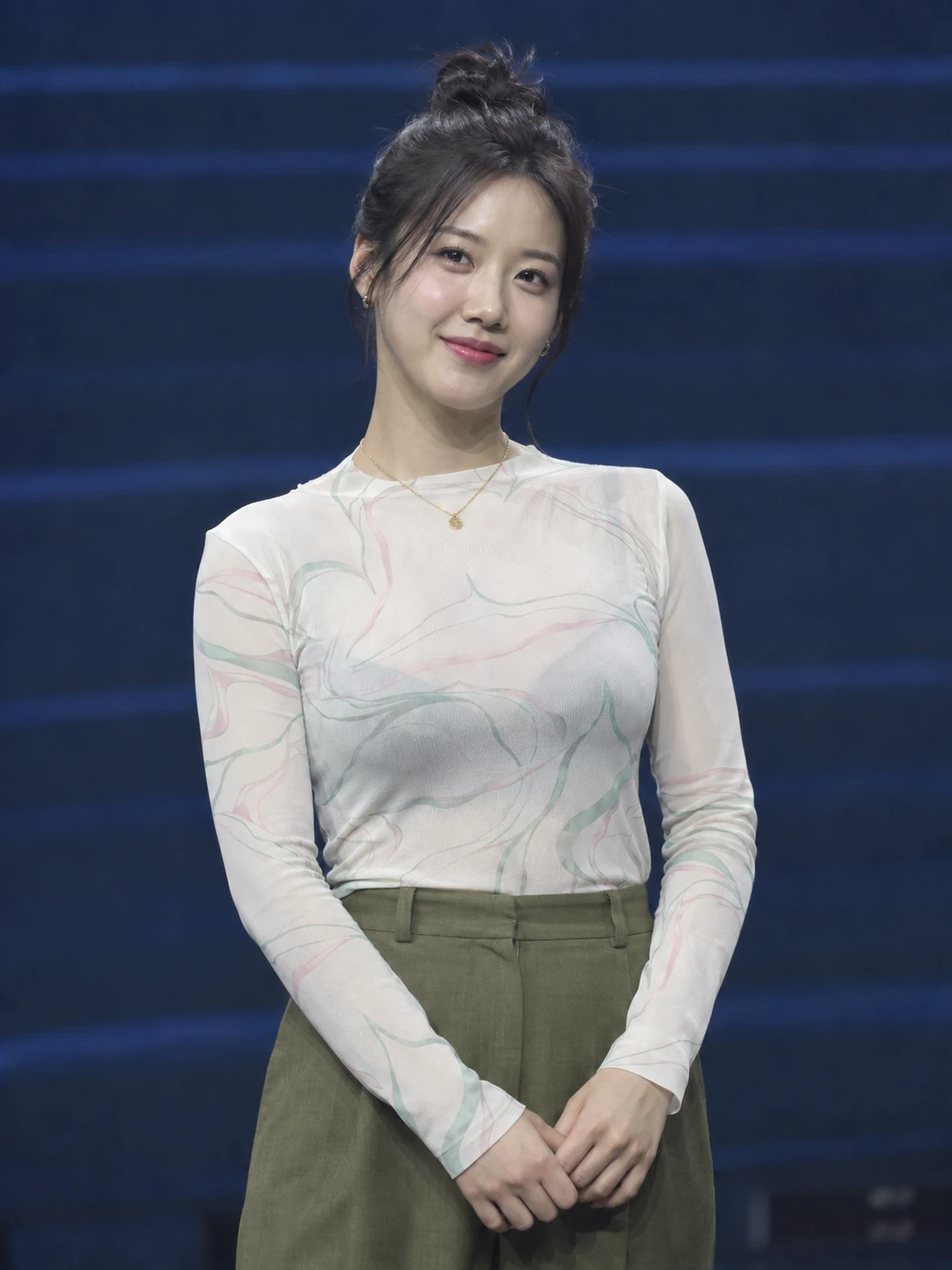
얼굴을 밝히다가 흰 셔츠의 질감을 놓친 적이 있나요? Photoshot에서 노출·오프셋·감마를 조금씩 조절하며, 사진의 전체 밝기와 어두운 부분, 중간톤을 함께 확인합니다.
실제 보정 과정 읽기 ↗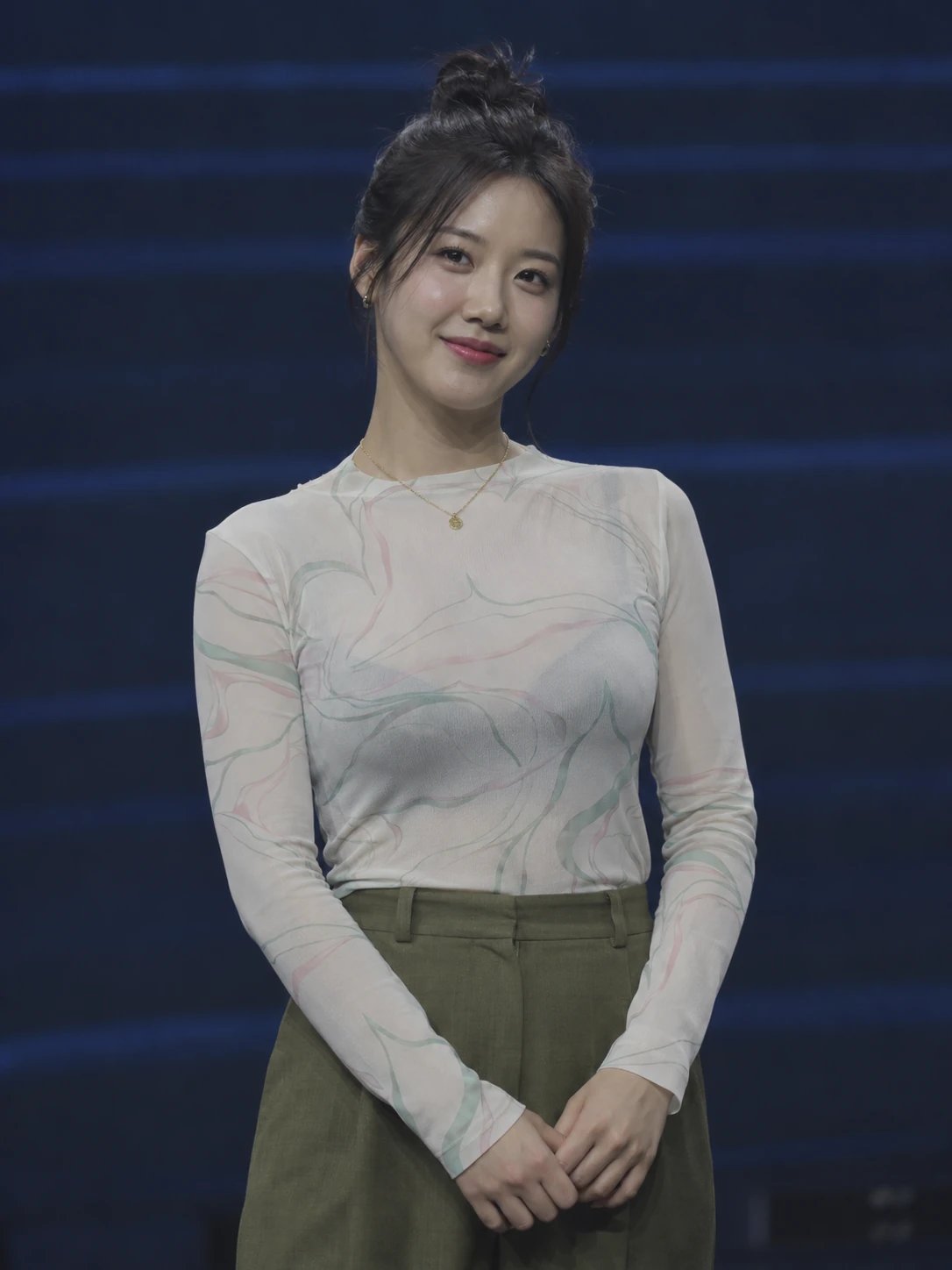
시연 사진은 AI 생성 인물입니다.
보정 결과와 패널은 실제 Photoshot 출력입니다.
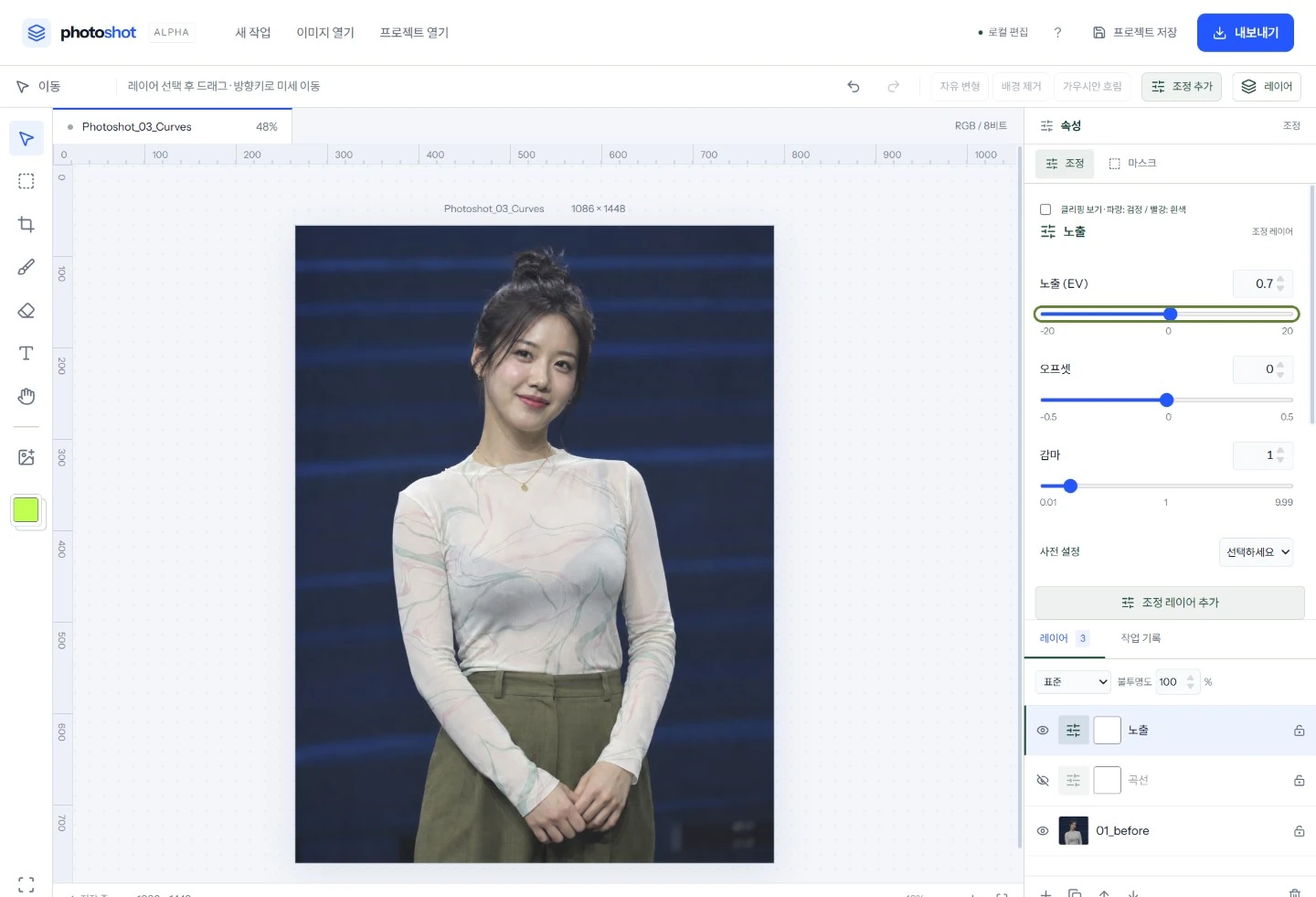
노출은 전체 밝기를, 오프셋은 어두운 부분을 포함한 톤의 기준을, 감마는 중간 밝기를 다듬는 데 사용합니다. 효과가 겹칠 수 있으므로 한 번에 세 값을 크게 바꾸기보다 하나씩 바꾸며 전후를 확인합니다.
밝아졌다는 사실보다,
무엇이 남았는지가 중요합니다.
이 사진에서 사용한 예시입니다. 다른 사진의 정답 수치를 뜻하지 않습니다.
이미지를 연 뒤 조정 추가 → 노출를 선택합니다. 원본 위에 별도 조정 레이어를 두고 순서대로 변화를 확인합니다.
노출을 +0.70 EV로 설정해 인물 사진의 전체 밝기를 올렸습니다. 얼굴만 보지 말고 가장 밝은 셔츠도 함께 확인합니다.
+0.70오프셋을 −0.0080으로 조금 낮췄습니다. 미세한 변화라도 어두운 배경의 깊이가 달라지므로 전후를 번갈아 봅니다.
−0.0080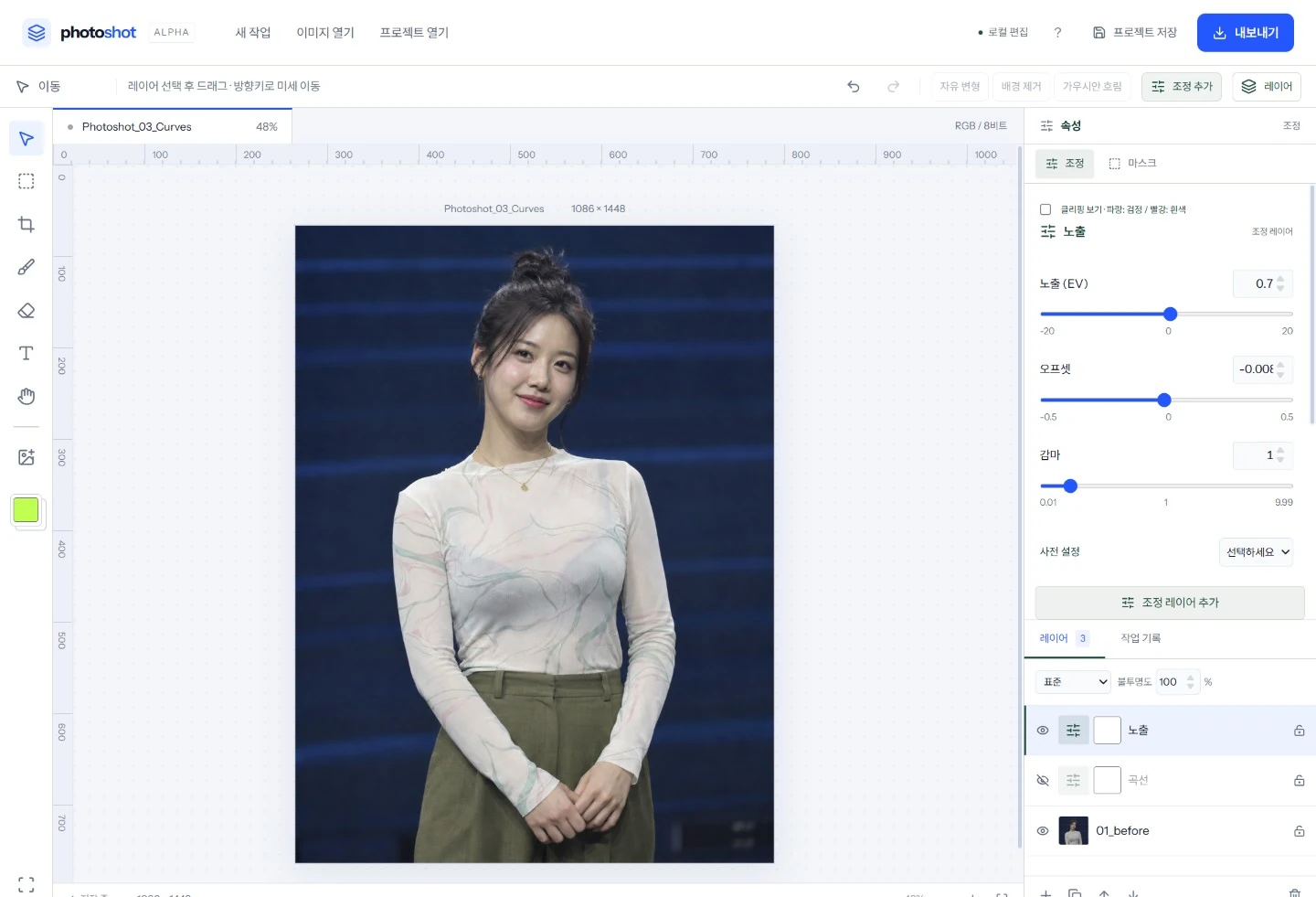
감마를 1.05로 조절해 중간 밝기를 마무리했습니다. 이 사진에서 사용한 예시이며, 다른 사진에서는 작은 변화부터 시작하세요.
1.05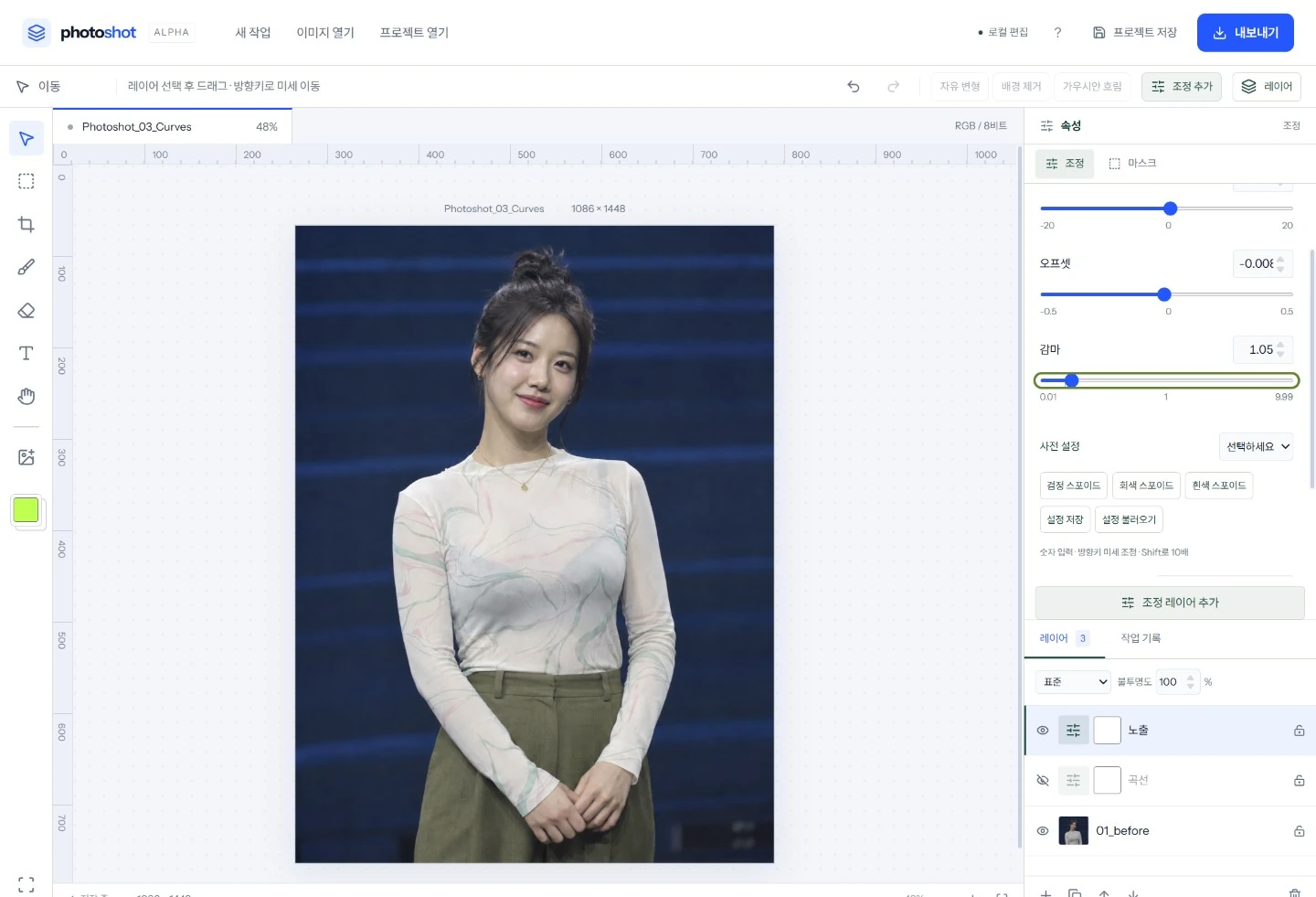
원본에서 이미 완전히 하얗게 날아간 부분은 밝기만 낮춘다고 디테일이 복원되는 것은 아닙니다. 반대로 조절 때문에 질감이 사라졌다면 조정값을 되돌려 손실을 줄일 수 있습니다.
이 편집기의 노출 범위는 ±20 EV, 오프셋은 ±0.5, 감마는 0.01–9.99입니다. 넓은 수치 범위가 원본에 없는 정보를 만들어 주지는 않습니다. 작은 변화부터 시작하세요.
시작점으로 비교할 수는 있지만 같은 결과를 보장하지 않습니다. 원본의 밝기와 색이 다르므로, 얼굴의 밝기와 가장 밝은 부분의 디테일을 함께 보며 조정하세요.
눈 아이콘으로 조정 전후를 비교하고, 완성 이미지는 PNG/JPG로 내보냅니다. 나중에 수치를 다시 바꾸려면 .layerstudio 프로젝트도 저장하세요.
현재 RGB 8비트 편집을 기준으로 합니다. Photoshop의 전체 기능이나 RAW·CMYK·HDR 작업과 동일하다는 의미는 아닙니다. 히스토그램은 최대 긴 변 384px의 합성 미리보기를 분석합니다.
이 편의 공개 소스 v0.4.0 ↗