이번 1편에서 할 일
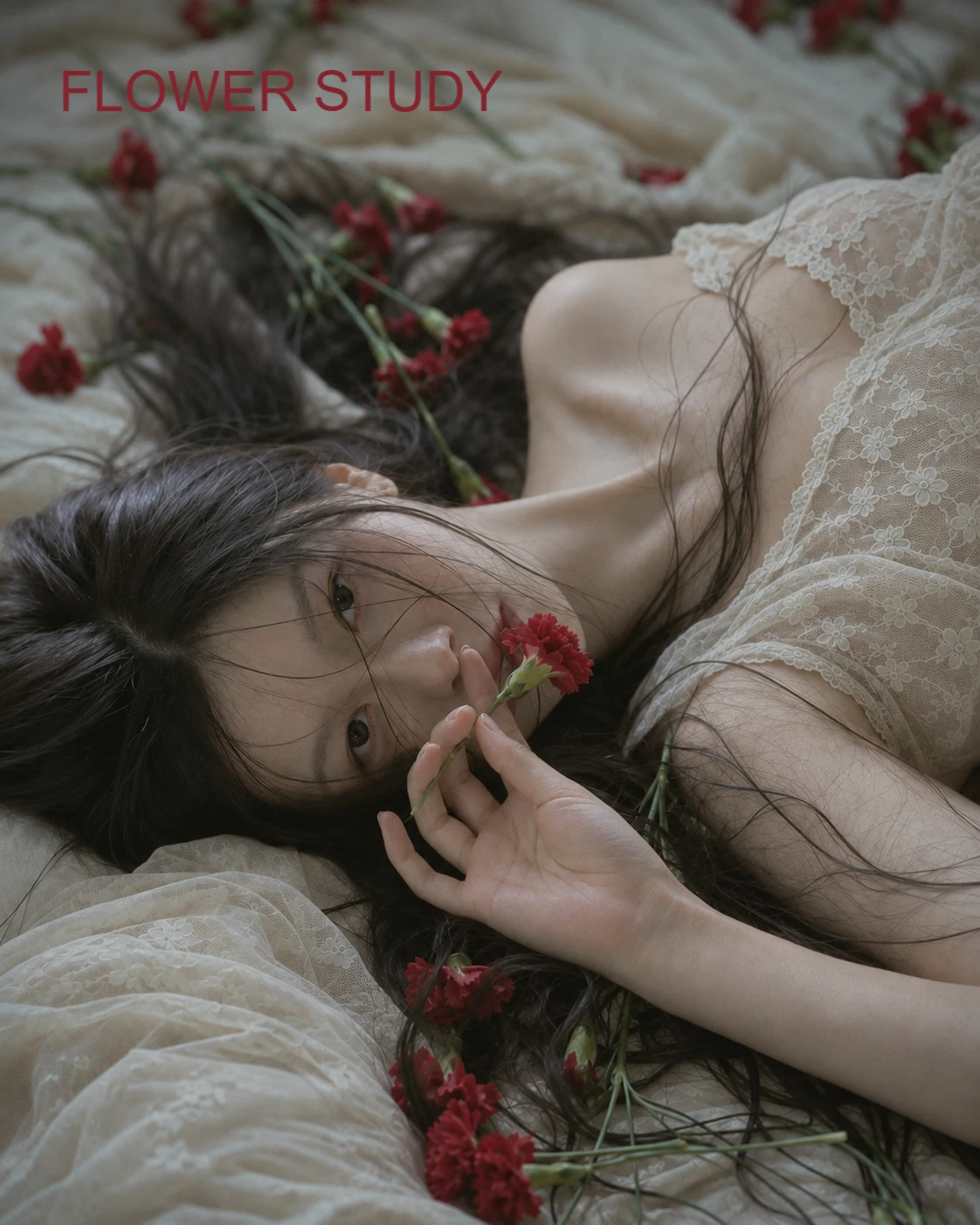
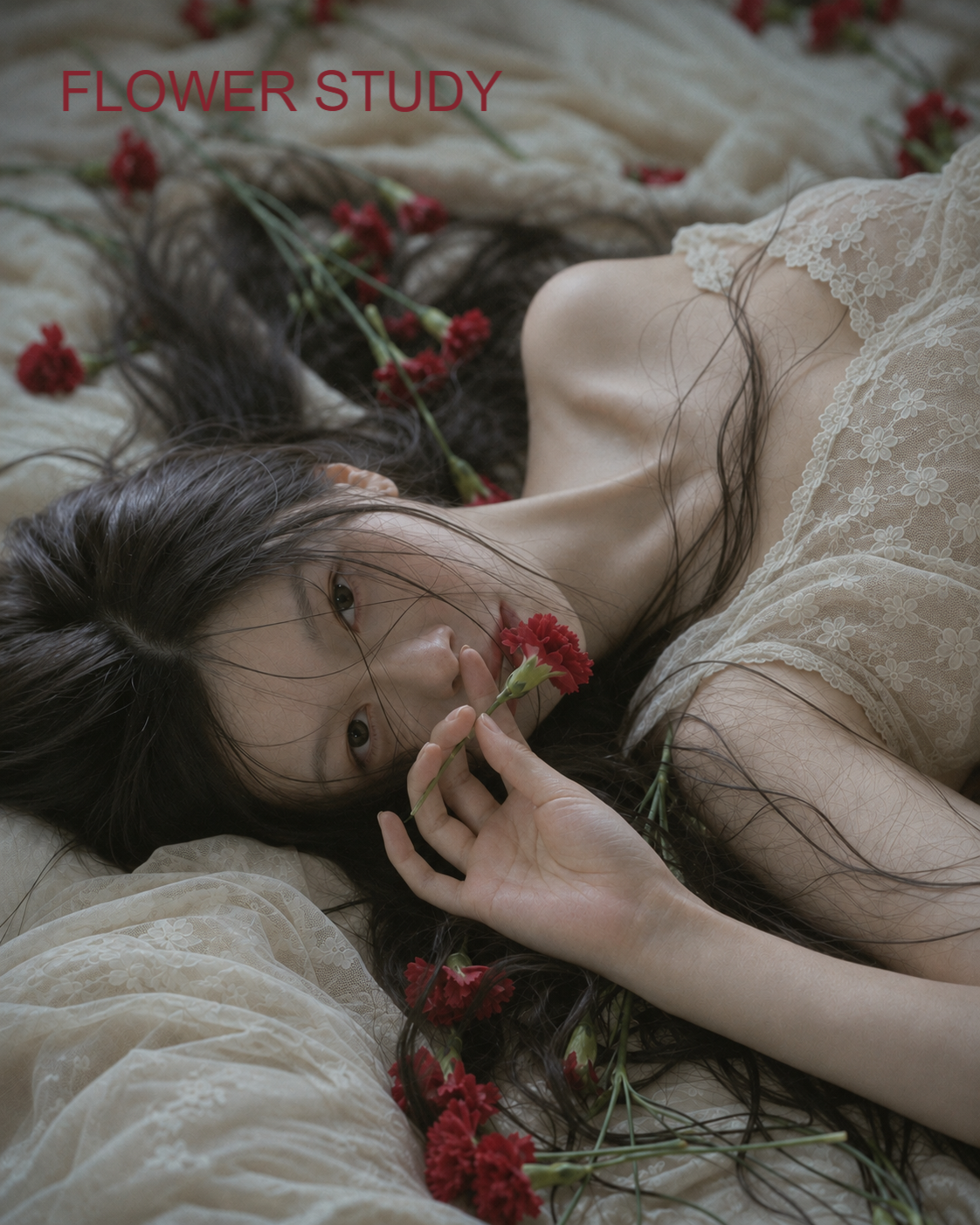
사진에 제목을 넣은 뒤, 나중에 그 제목만 바꾸고 싶을 때가 있습니다. 이때 사진과 글자가 따로 남아 있어야 다시 편집하기 쉽습니다. 이번에는 한 장의 사진 위에 FLOWER STUDY라는 제목을 만들고, 작업을 PSD로 저장한 뒤 다시 열어 제목만 바꿔 보겠습니다.
처음부터 도구를 모두 외울 필요는 없습니다. 사진을 열고, 글자를 넣고, 저장한 파일을 다시 여는 흐름을 한 번 끝내는 것이 목표입니다. 따라 하는 데 필요한 것은 Photoshot을 실행할 브라우저와 위에서 내려받은 시작 사진 한 장입니다.
유튜브에서 영상 보기 ↗ · 글과 영상은 같은 순서로 진행됩니다.
1. 시작 사진을 열고 화면에 맞추기
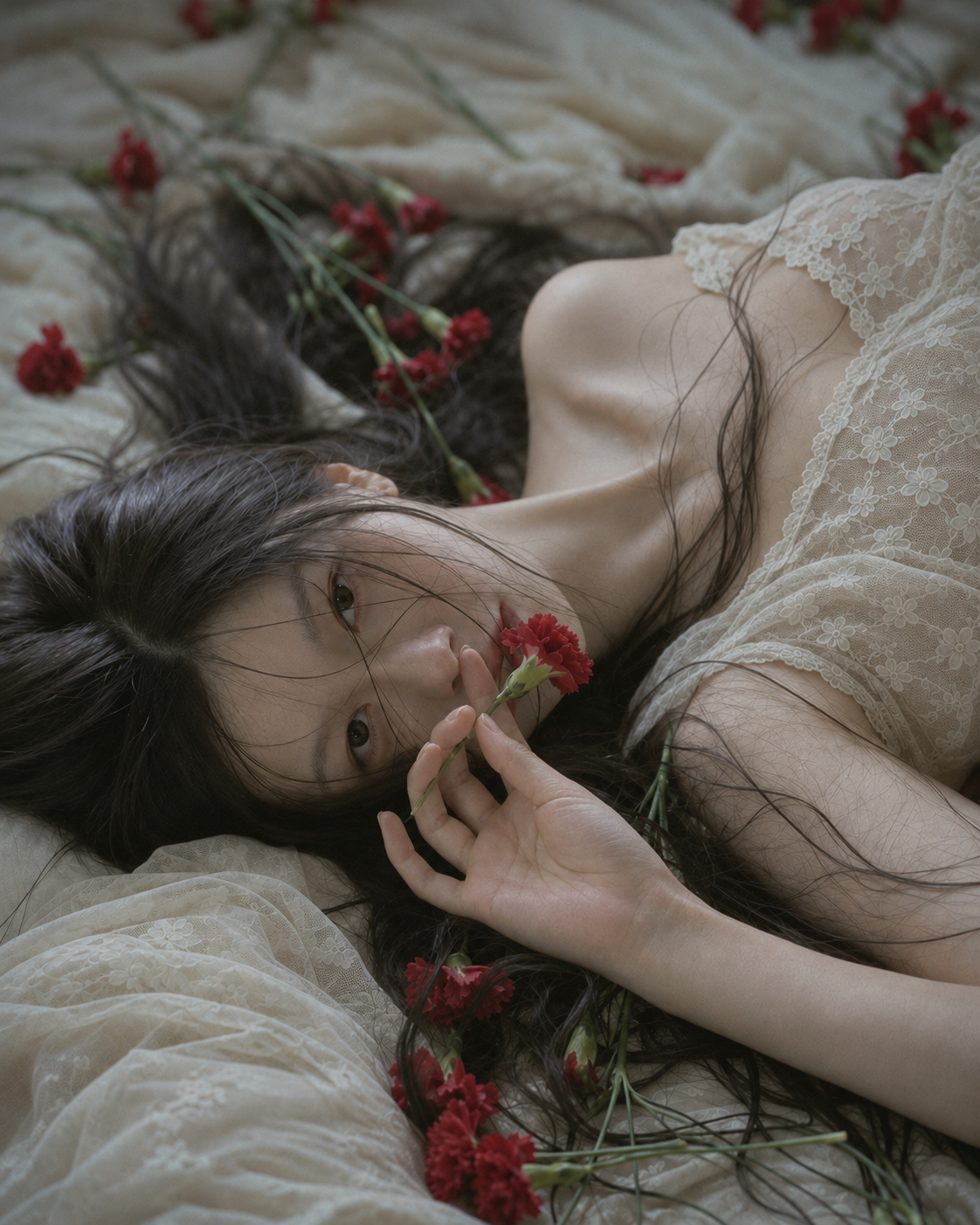
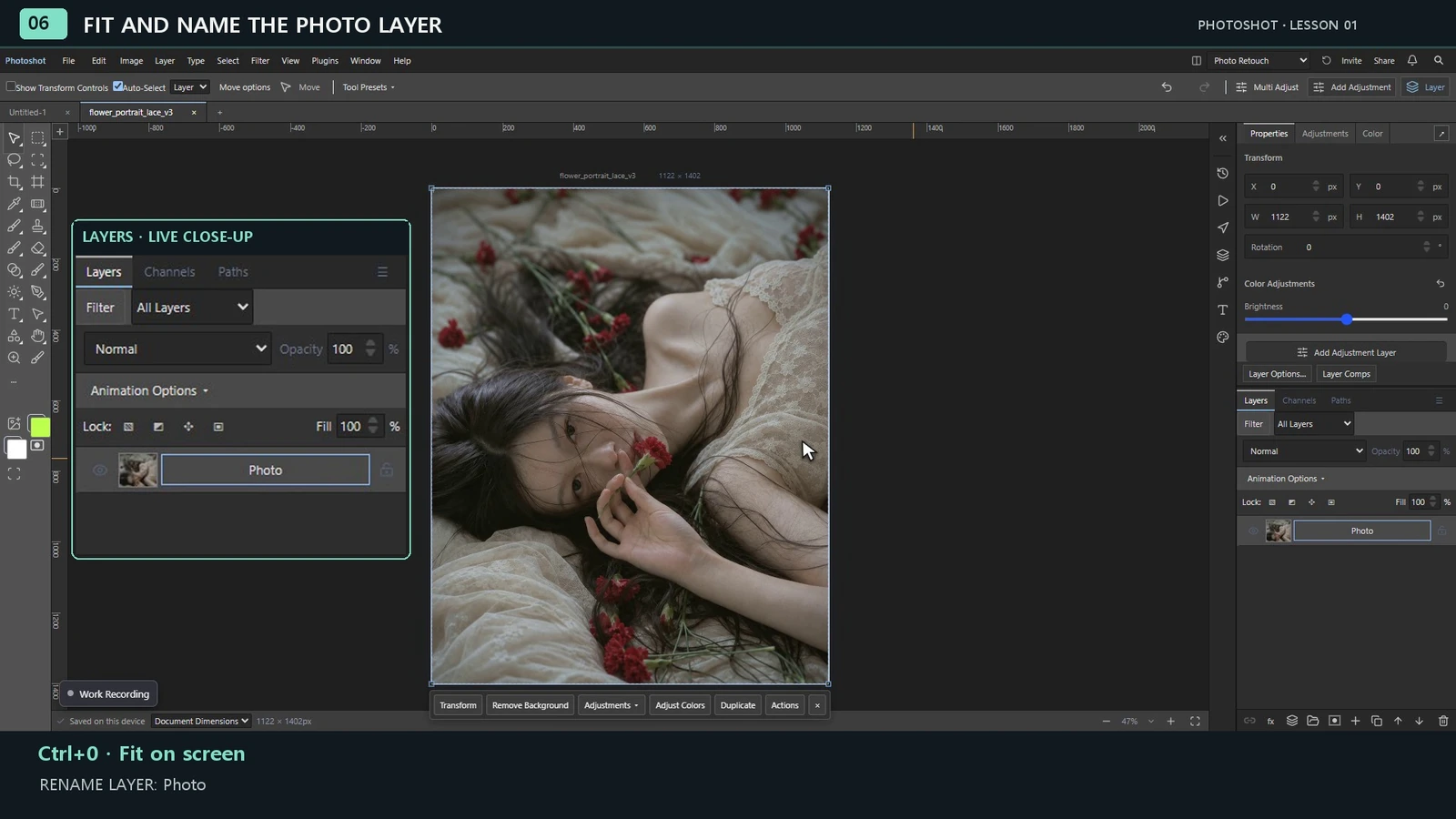
Photoshot 편집기를 열고 File → Open…을 선택합니다. 내려받은 파일 중 flower_portrait_lace_v3.png를 고르세요. 사진이 가운데에 나타나면 Ctrl + 0을 눌러 전체 사진이 화면 안에 들어오도록 맞춥니다.
오른쪽 Layers 패널에는 지금 연 사진의 레이어가 하나 있습니다. 레이어 이름을 더블클릭하고 Photo로 바꿉니다. 이번 글에서는 Photo가 사진, Title이 제목이라고 구별하겠습니다. 이름을 바꿔도 사진의 모양은 달라지지 않습니다.
2. 사진 위에 제목을 새 레이어로 넣기
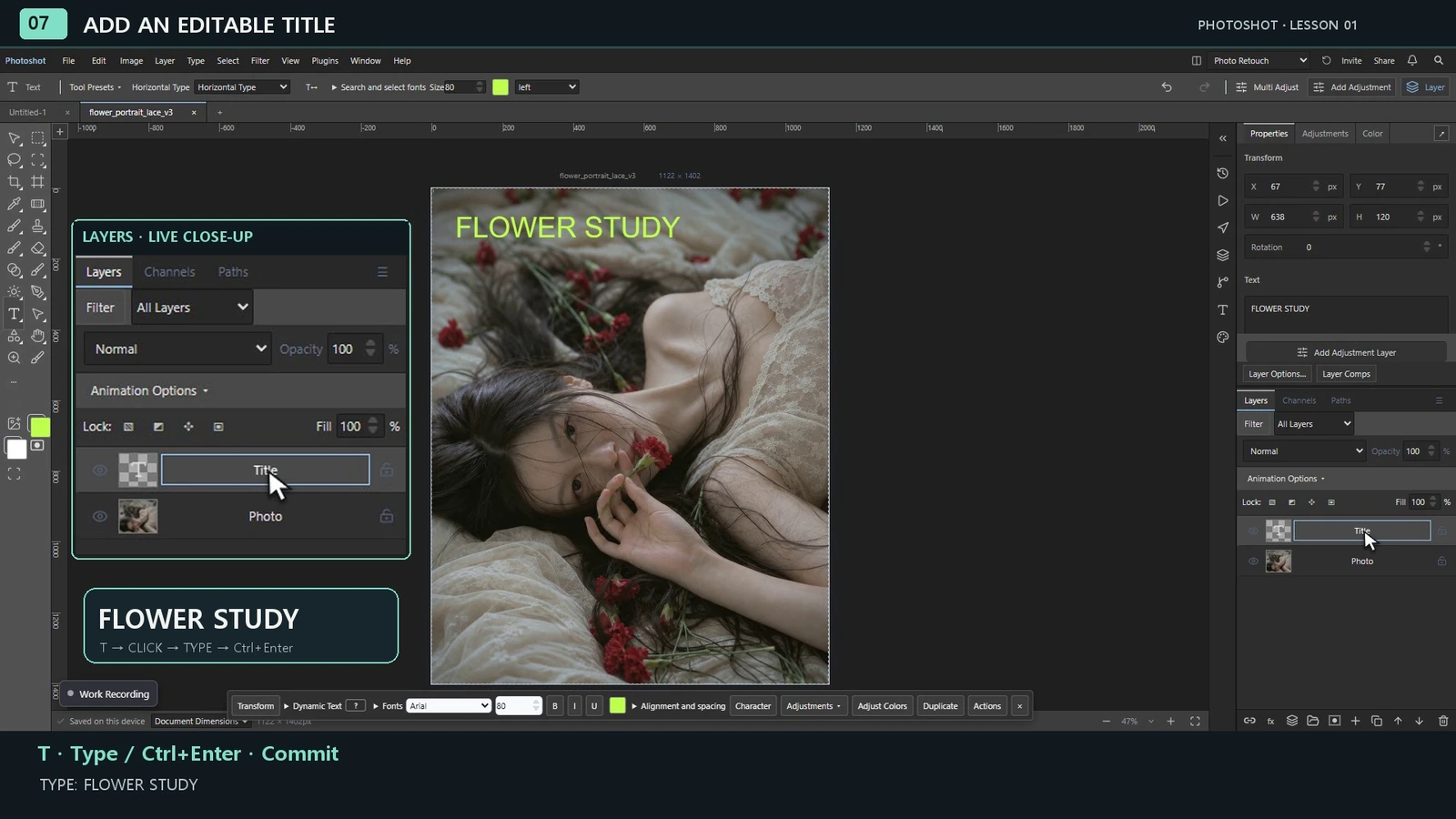
왼쪽 도구 모음에서 문자 도구 T를 선택합니다. 사진 위쪽의 밝은 천 부분을 한 번 누르고 FLOWER STUDY라고 입력하세요. 얼굴을 가리지 않는 위치에 제목을 놓는 것이 좋습니다.
입력을 마치려면 Ctrl + Enter를 누릅니다. Layers 패널에 사진과 별개로 문자 레이어가 생겼는지 확인하고, 새 레이어의 이름을 Title로 바꿉니다. 이제 사진을 담당하는 Photo와 글자를 담당하는 Title이 나뉘어 있습니다.
3. 제목의 크기와 색을 바꾸고, 따로 숨겨보기
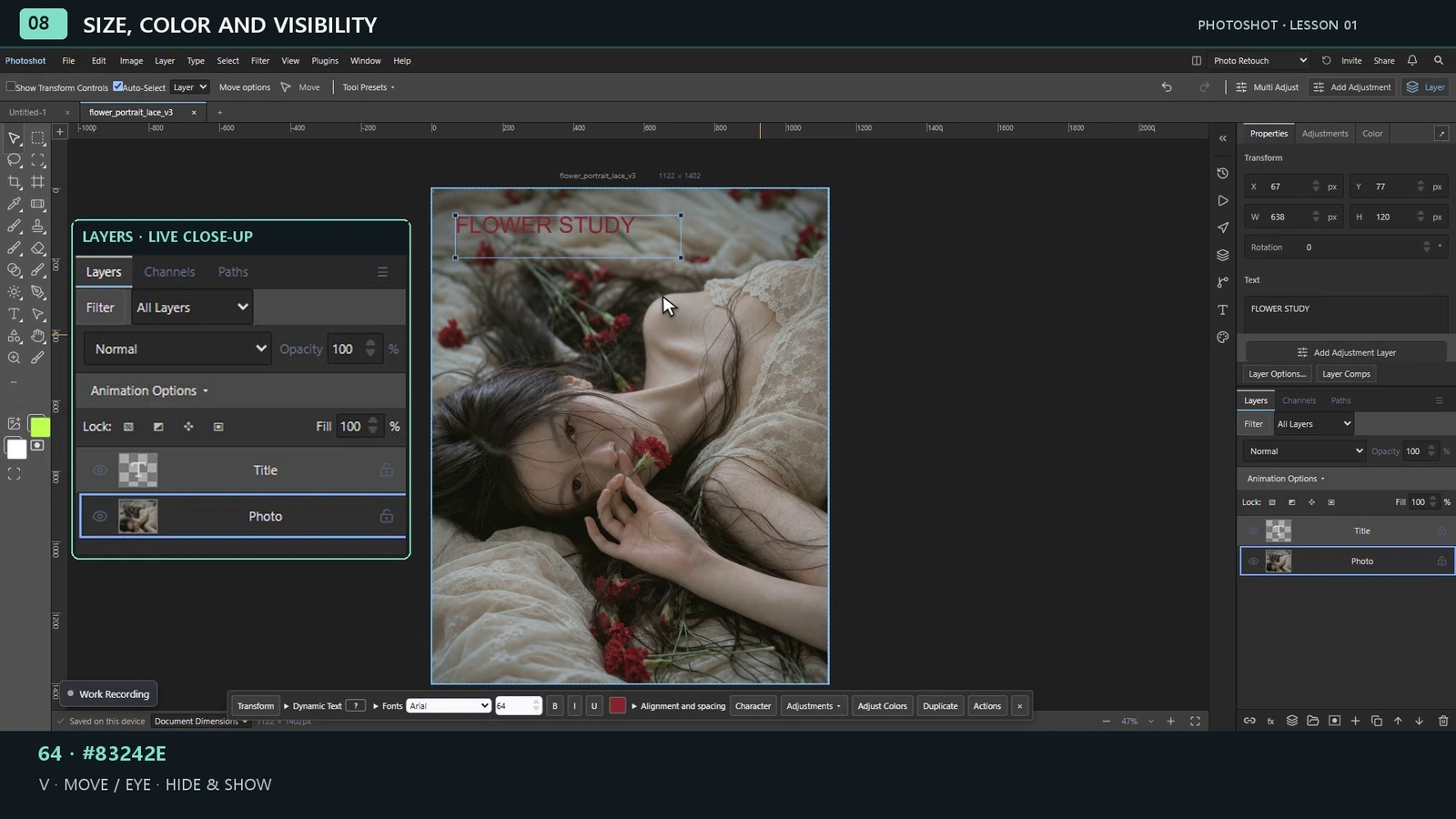
Title 레이어를 선택한 상태에서 글자 크기를 64로 맞춥니다. 색상은 짙은 붉은색 #83242E를 사용합니다. 다른 사진으로 따라 한다면 사진 크기에 맞게 글자 크기와 색을 바꿔도 됩니다.
문자 입력을 마친 뒤 이동 도구 V를 선택해 제목의 위치를 잡습니다. 제목을 선택했는지 Layers 패널에서 확인한 다음 움직이세요. Photo를 선택하면 글자가 아니라 사진이 움직입니다.
Layers 패널에서 Title 왼쪽의 눈 아이콘을 한 번 누릅니다. 글자만 사라지고 사진은 남아 있어야 합니다. 눈 아이콘을 다시 누르면 제목이 돌아옵니다. 이 동작으로 사진과 제목이 서로 다른 레이어라는 것을 확인할 수 있습니다.
4. 레이어를 남기는 PSD로 저장하기
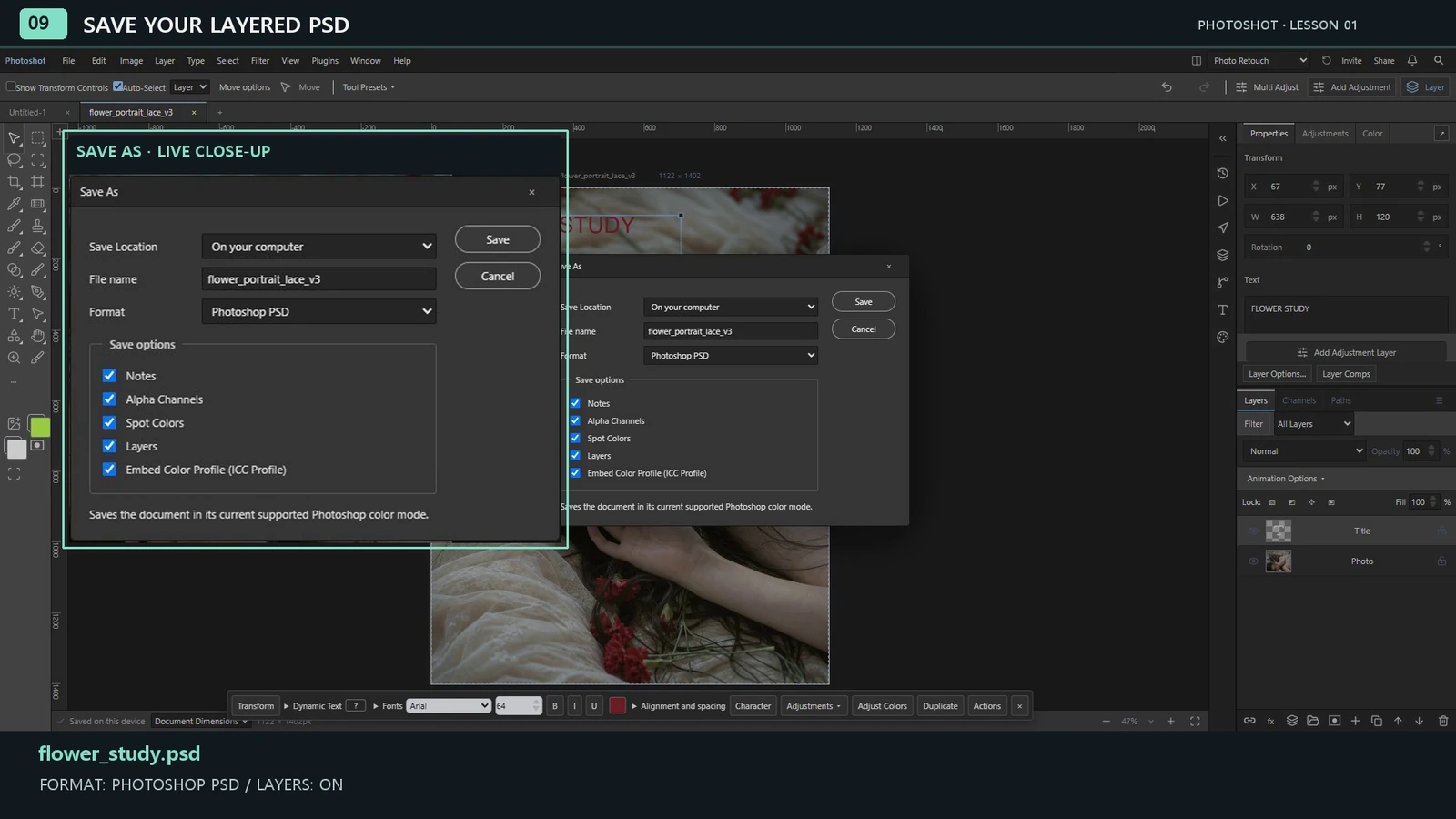
제목이 보이는 상태에서 File → Save As…를 엽니다. 형식에서 Photoshop PSD를 선택하고, 파일 이름은 flower_study로 입력합니다. Layers가 선택돼 있는지 확인한 다음 Save를 누르세요.
저장된 파일의 이름은 flower_study.psd입니다. 브라우저의 다운로드 폴더나 직접 지정한 폴더에서 확인할 수 있습니다. 이 PSD가 나중에 제목을 따로 수정할 작업 파일입니다.
PSD는 파일의 확장자입니다. 일반 이미지 파일의 이름 끝을 .psd로 바꾸는 방법이 아니라, 저장 창의 형식을 Photoshop PSD로 선택해 저장해야 합니다.
5. 완성 모습을 공유할 PNG도 저장하기
공유할 이미지가 필요하면 File → Save As…를 다시 열고 형식을 PNG로 선택합니다. 파일 이름을 flower_study로 입력해 저장하고, PNG Options 창이 나타나면 OK를 누릅니다.
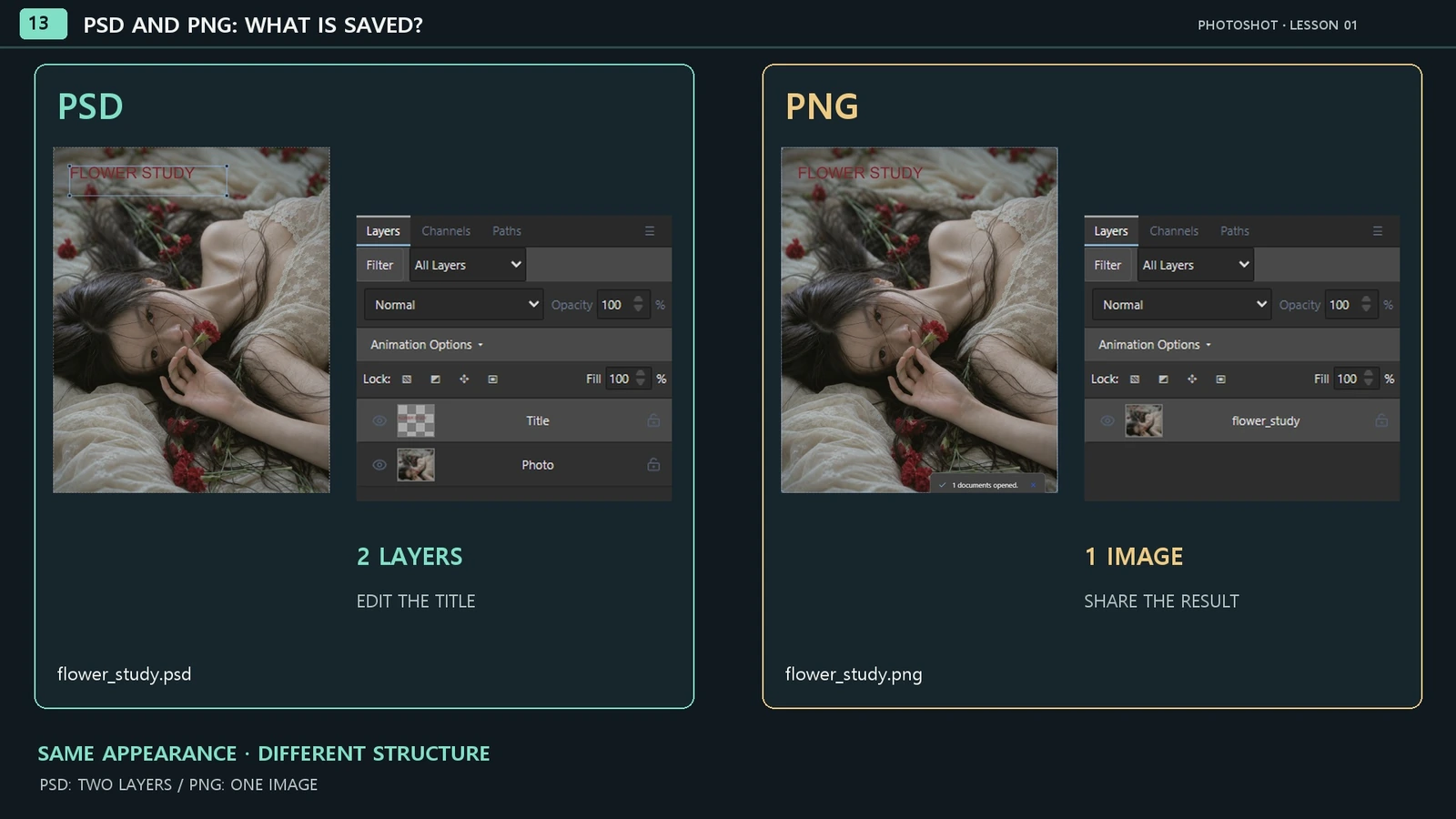
flower_study.png에는 지금 보이는 사진과 제목이 하나의 이미지로 담깁니다. PNG에서도 픽셀을 다시 편집할 수는 있지만, 이번 작업의 Photo와 Title 구분이 그대로 남는 것은 아닙니다. 제목을 따로 고칠 때는 앞에서 저장한 PSD를 사용합니다.
| 파일 | 이번 실습에서 남는 내용 | 사용할 때 |
|---|---|---|
| flower_study.psd | 사진 Photo와 문자 Title이 별도 레이어 | 제목을 다시 고치거나 작업을 이어갈 때 |
| flower_study.png | 사진과 제목이 합쳐진 한 이미지 | 완성 이미지를 보여주거나 공유할 때 |
6. 저장된 PSD를 다시 열어 제목만 바꾸기
PSD 저장이 끝났는지 확인한 뒤 현재 문서를 닫습니다. File → Open…에서 방금 저장한 flower_study.psd를 선택하세요. 처음 사진인 flower_portrait_lace_v3.png와 혼동하지 않도록 확장자를 확인합니다.
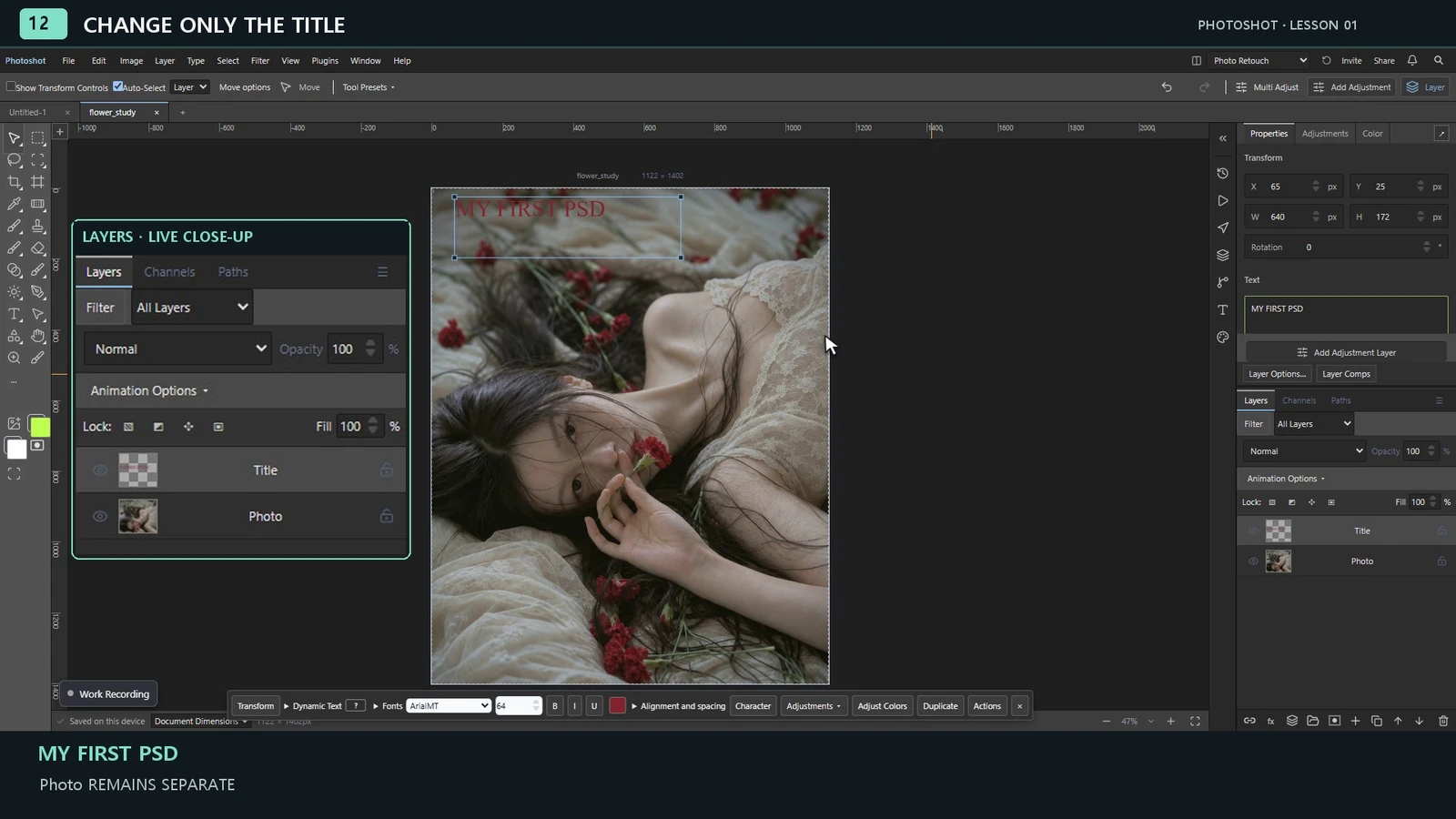
다시 연 문서의 Layers 패널에 Photo와 Title 두 레이어가 남아 있는지 확인합니다. 파일 가져오기 안내가 표시되면 내용을 확인하고 닫은 뒤 작업을 계속합니다.
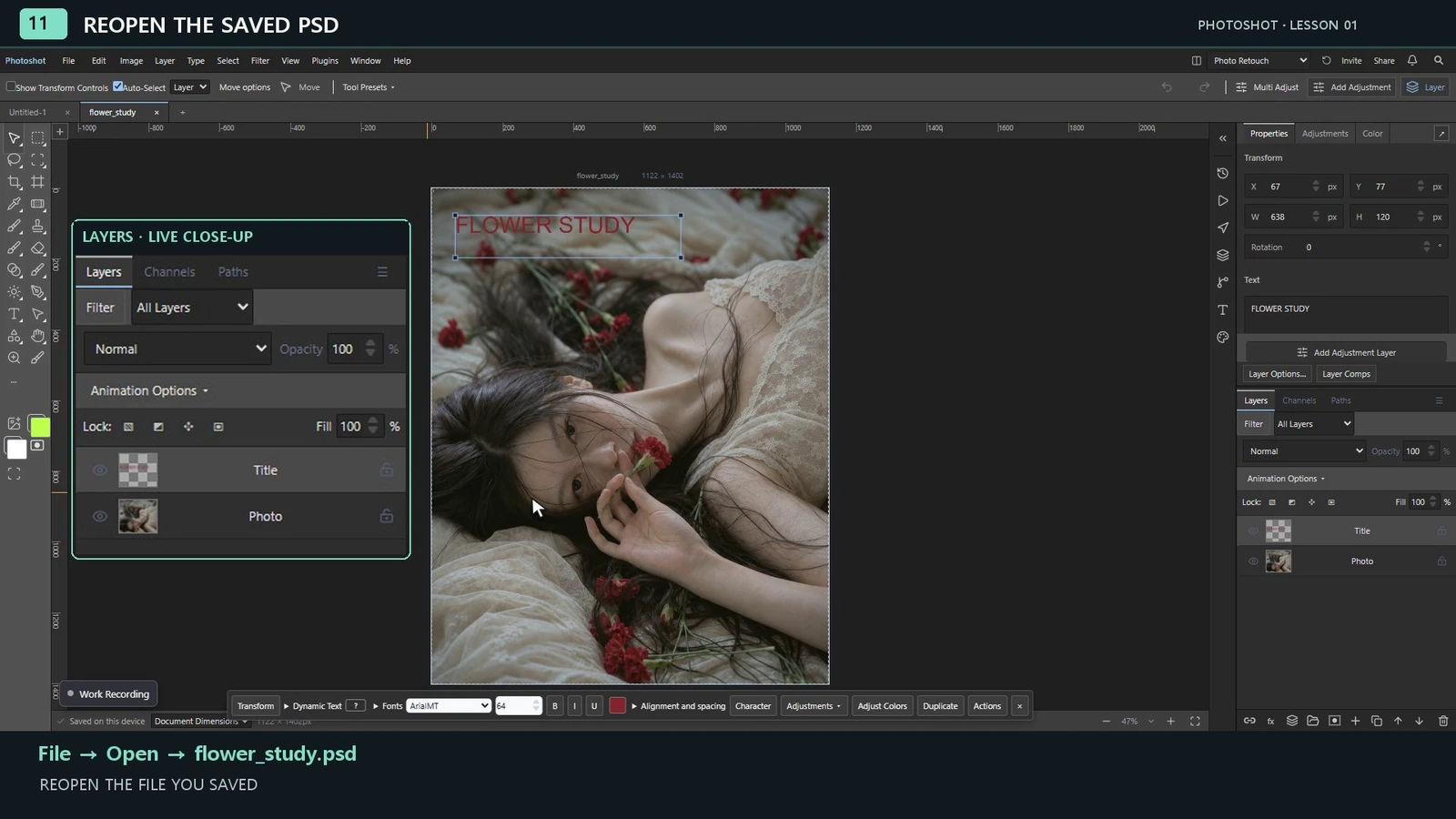
Title 레이어를 선택하고 오른쪽 Properties의 Text 입력란에서 제목을 MY FIRST PSD로 바꿉니다. 사진은 그대로 있고 제목의 내용만 바뀌면, 저장된 파일에서도 문자를 따로 편집할 수 있다는 것을 확인한 것입니다.
제공된 완성 예제를 원래 상태로 남겨 두고 싶다면, 바꾼 결과는 다른 이름의 PSD로 저장하세요. 내 사진과 내 제목으로 같은 과정을 한 번 더 해보면 흐름을 익히기 좋습니다.
7. PNG와 비교하고 실습 마치기
flower_study.png도 열어보세요. 저장할 때의 완성 모습은 같지만, Layers 패널에는 한 이미지 레이어로 들어옵니다. PSD에서는 Photo와 Title이 따로 보였다는 점과 비교하면 두 저장 형식의 용도를 이해하기 쉽습니다.
이 세 가지가 되면 이번 실습은 완료입니다
- 사진 위에 제목을 별도 문자 레이어로 만들었습니다.
- 수정용 PSD와 공유용 PNG를 각각 저장했습니다.
- 저장한 PSD를 다시 열어 제목만 수정했습니다.
다음에 작업을 이어갈 때는 PSD를 열고, 완성 모습을 보여줄 때는 PNG를 사용하세요. 이번에는 두 파일의 이름과 저장 폴더를 함께 확인하는 데까지 마무리하면 됩니다.
따라 하다가 막혔을 때
글자 대신 사진이 움직여요.
Layers에서 Title을 선택했는지 먼저 확인하세요. Photo가 선택돼 있으면 이동 도구로 사진이 움직입니다.
V를 눌렀는데 글자로 입력돼요.
문자 편집 중입니다. Ctrl+Enter로 입력을 마친 다음 V를 눌러 이동 도구를 선택하세요.
저장한 파일을 열었는데 레이어가 하나예요.
파일 이름 끝이 .png인지 .psd인지 확인하세요. PSD를 열었다면 저장할 때 Photoshop PSD와 Layers를 선택했는지도 확인합니다. 위의 완성 PSD를 열어 두 레이어 구조와 비교할 수 있습니다.
같은 사진을 꼭 사용해야 하나요?
아닙니다. 제공 사진은 영상과 같은 화면으로 따라 하기 위한 자료입니다. 가지고 있는 사진을 열어 같은 순서로 제목을 만들고 저장해도 됩니다.
다시 따라 해볼 때도 여기에서
시작 사진, 완성 PSD, 완성 PNG는 위의 다운로드 영역에서 각각 받거나 ZIP으로 한 번에 받을 수 있습니다.
실습 자료 다운로드로 이동 ↑