PHOTOSHOT / DEVELOPMENT JOURNAL
같은 파랑 안에서도
색 성분을 조절하기
선택 색상은 색상 계열마다 청록·자홍·노랑·검정 값을 따로 저장합니다. 어떤 계열에 얼마나 해당하는지 먼저 구한 뒤, 그 비율만큼 RGB를 바꾸도록 만들었습니다.
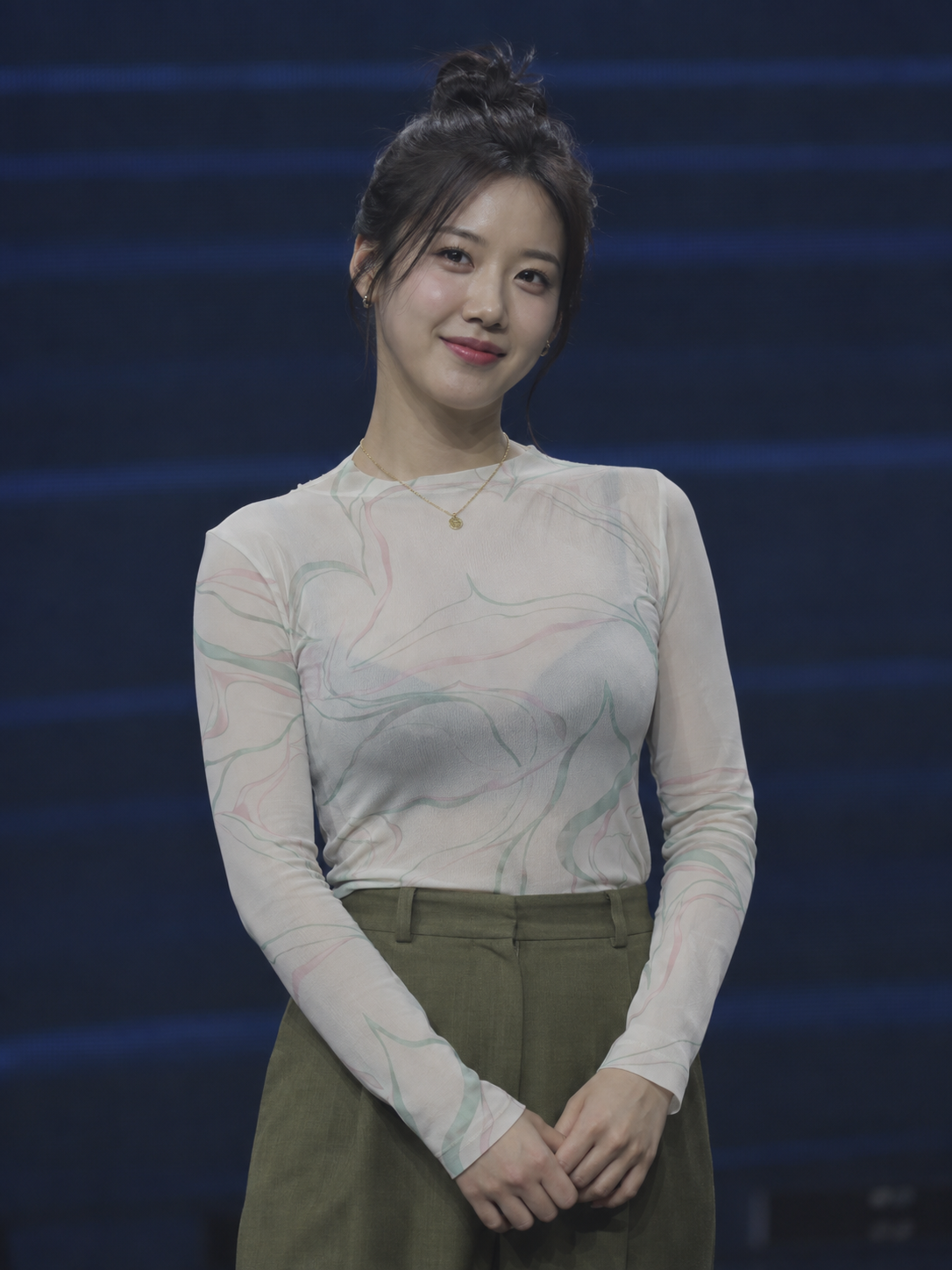
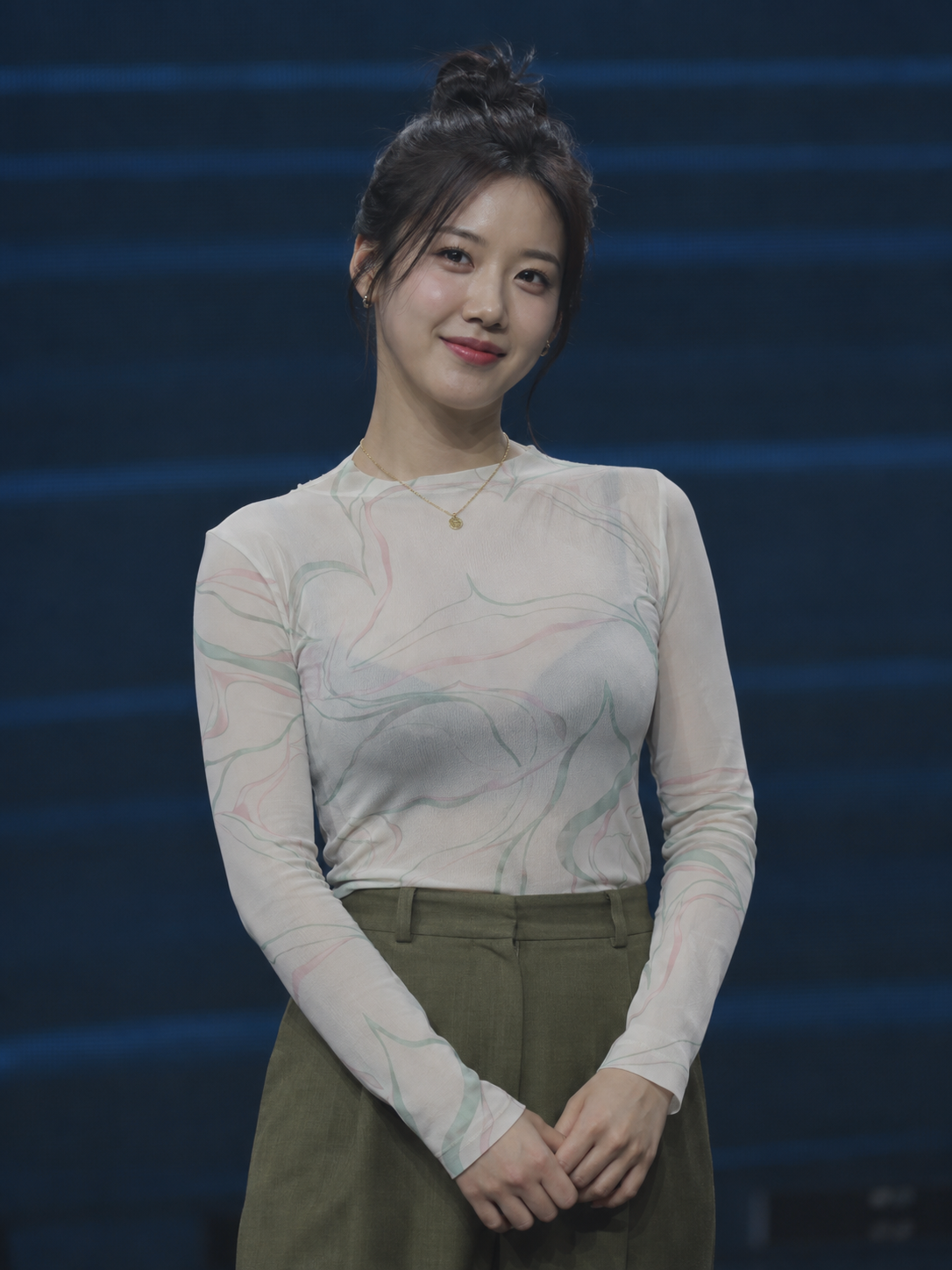
16편은 조정 레이어 개발기의 마지막 글입니다. 선택 색상의 계산을 살펴보고, 16개 기능이 공통 렌더링과 저장 구조로 연결되는 방식까지 정리합니다.
아홉 계열마다 네 가지 조정값을 저장합니다
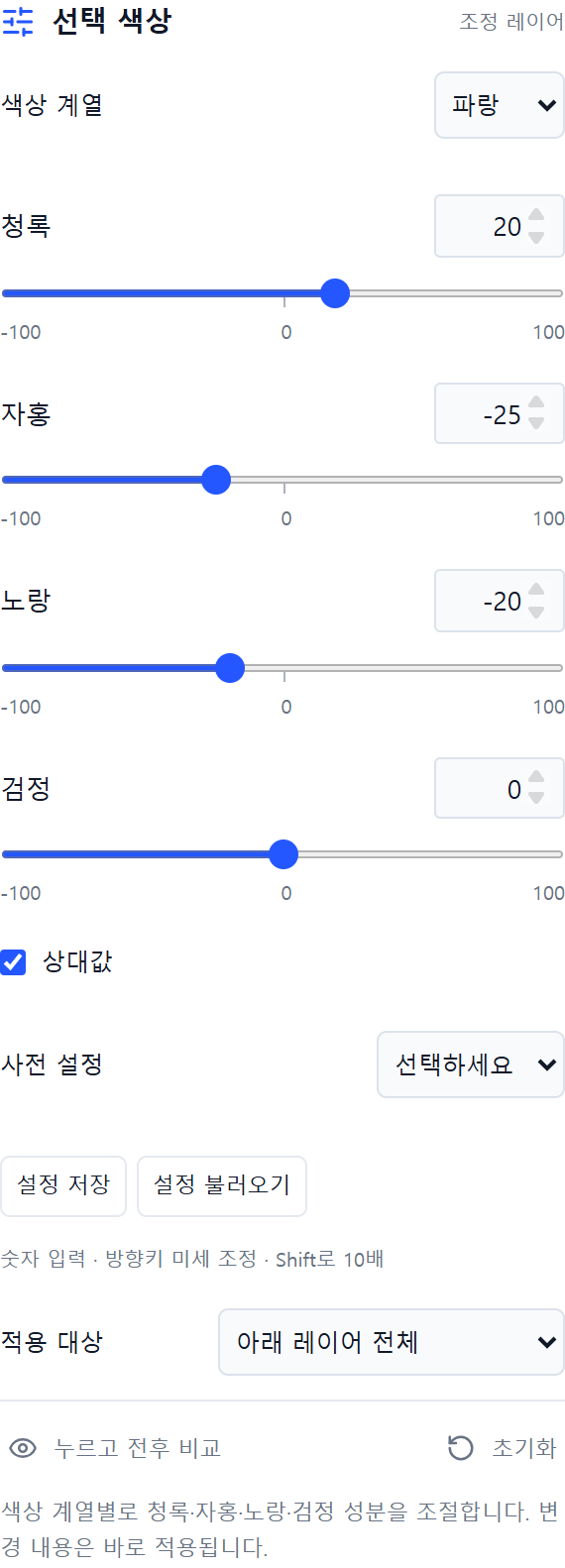
빨강·노랑·초록·청록·파랑·자홍·흰색·중간색·검정을 고를 수 있습니다. 각 계열에 C·M·Y·K 네 값이 있으므로 조정값은 36개이며, 범위는 각각 −100~100입니다.
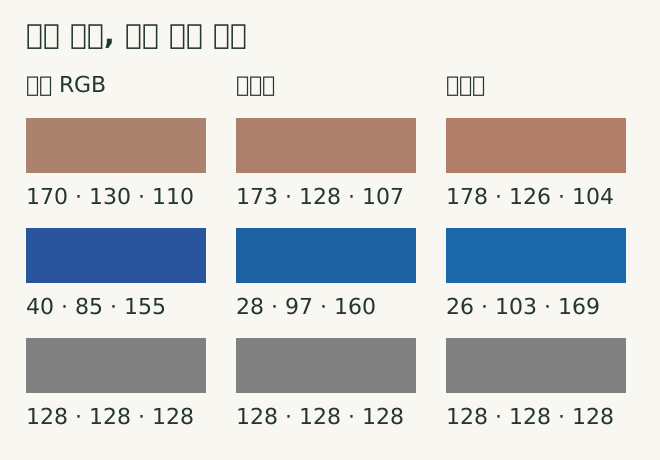
상단 사진은 파랑의 C +20·M −25·Y −20, 빨강의 C −20·M +10·Y +15, 검정의 K +10을 적용한 결과입니다. 나머지는 0, 상대값 켬, 불투명도 100%입니다.
색상 계열은 피사체 선택과 다릅니다. 같은 계열의 옷과 배경은 함께 영향을 받을 수 있습니다. 특정 부분에만 적용하려면 마스크를 사용합니다.
RGB의 크기 차이로 색상 가중치를 구합니다
원래 픽셀의 가장 큰 채널값을 hi, 가장 작은 값을 lo, 나머지를 mid로 둡니다. 파랑이 가장 큰 채널이라면 hi−mid만큼 파랑 계열의 조정에 반영합니다.
weights[4] = b === hi ? hi - mid : 0;
weights[6] = clamp((lo - 0.5) * 2);
weights[7] = 1 - Math.abs(hi + lo - 1);
weights[8] = clamp((0.5 - hi) * 2);
뒤의 세 식은 흰색·중간색·검정의 가중치입니다. 중간색은 이름과 달리 무채색만 고르는 스위치가 아닙니다. 현재 식에 맞는 유채색도 영향을 받을 수 있습니다.
계열별 기여량을 더하므로 여러 계열의 조정이 한 픽셀에 겹칠 수 있습니다. 가중치의 합을 다시 1로 정규화하지는 않습니다.
| 계열 | 가중치의 기준 |
|---|---|
| 빨강·초록·파랑 | 해당 채널이 최댓값일 때 hi−mid |
| 노랑·청록·자홍 | 대응하는 채널이 최솟값일 때 mid−lo |
| 흰색 | 세 채널 중 가장 어두운 값도 밝은 정도 |
| 검정 | 세 채널 중 가장 밝은 값도 어두운 정도 |
상대값은 원래 채널값에 따라 조정량이 달라집니다
C·M·Y는 각각 R·G·B에 대응하는 조절값으로 사용합니다. 원래 RGB를 인쇄용 CMYK 프로파일로 변환한 뒤 편집하는 구조는 아닙니다.
delta += weight * (
  ink * (relative ? 1 - input[c] : 1)
  + black * (relative ? input[c] : 1)
);
out[c] = clamp(input[c] - delta);
상대값에서는 잉크 성분에 1−입력값, 검정 성분에는 입력값을 곱합니다. 절대값에서는 이 두 계수가 1입니다. 두 방식 모두 해당 색상 계열의 가중치는 적용합니다.
같은 슬라이더값이라도 원래 채널값에 따라 상대값과 절대값의 차이가 달라집니다. 세부 계산은 이 프로젝트의 구현이며 Adobe의 비공개 알고리즘을 인용한 식이 아닙니다.
검정 조절도 선택한 계열 안에서 적용합니다
검정 계열의 K +10만 생각해 보면 동작이 더 분명합니다. 회색 64의 검정 가중치는 약 0.498입니다. 상대값에서는 여기에 원래 채널값과 0.1을 곱한 양을 뺍니다.
같은 설정을 절대값으로 바꾸면 원래 채널값을 곱하는 단계가 빠집니다. 그래서 어두운 회색에서는 변화량이 더 큽니다. 아래 표는 다른 계열의 조정값을 모두 0으로 둔 별도 실험입니다.
모든 계열의 변화량을 더한 뒤 0~1 범위를 제한합니다. 강한 설정에서는 서로 다른 값이 같은 검정이나 흰색에 걸릴 수 있으므로, 숫자를 크게 올리는 것이 항상 더 많은 디테일을 보여 주는 것은 아닙니다.
| 원래 회색 | K+10 상대값 | K+10 절대값 |
|---|---|---|
| 32 | 30 | 13 |
| 64 | 61 | 51 |
| 96 | 94 | 90 |
| 160 | 160 | 160 |
16개 조정을 같은 레이어 구조에 넣었습니다
각 기능은 입력 RGB를 새로운 RGB로 바꾸는 계산을 맡습니다. 불투명도, 마스크, 합성 모드, 알파 보존은 공통 경로에서 처리합니다. 이 구분 덕분에 새 조정을 추가할 때 같은 합성 코드를 반복해서 만들지 않았습니다.
레이어별 설정을 저장하고, 예전 계산이 필요한 프로젝트는 revision으로 구분합니다. 이번에 실행한 기존 테스트에서는 16종 설정의 저장·불러오기, 이전 버전 결과 유지, 디더링의 일관성도 확인했습니다.
개발기 01~16편은 이렇게 기능별 계산과 공통 구조를 나눠 기록한 글입니다. Adobe 문서는 기능 의미를 확인하는 참고 자료로, GitHub 코드는 실제 구현의 근거로 연결했습니다.
- 설정 읽기레이어 종류·수치·버전·LUT 등을 확인합니다.
- 기능별 RGB 계산밝기부터 선택 색상까지 각 계산을 실행합니다.
- 공통 합성마스크·불투명도·합성 모드로 적용량을 정합니다.
- 결과 기록RGB를 기록하고 원래 알파를 유지합니다.
구현 코드와 참고 자료
- 색상 가중치·상대값·절대값 계산
Photoshot v0.16.0 · 실제 구현과 테스트 - 공통 조정 합성 루프
Photoshot v0.16.0 · 실제 구현과 테스트 - 16종 설정 저장과 이전 버전 호환 테스트
Photoshot v0.16.0 · 실제 구현과 테스트 - Adobe · Selective Color와 Relative·Absolute 기능
기능 의미를 비교하기 위한 참고 문서입니다. Adobe의 내부 구현 코드 출처는 아닙니다.