무료 포토샵 개발기
명암에 색을 놓다
무료 포토샵을 직접 만드는 포토샷 개발기입니다. 이번에는 사진의 어두운 곳과 밝은 곳에 서로 다른 색을 대응시키는 그레이디언트 맵을 다룹니다. 기존 RGB 보간 계산을 조정 레이어, 색상점 편집, 저장 검증에 연결한 과정을 실제 코드와 새 시연으로 정리했습니다.
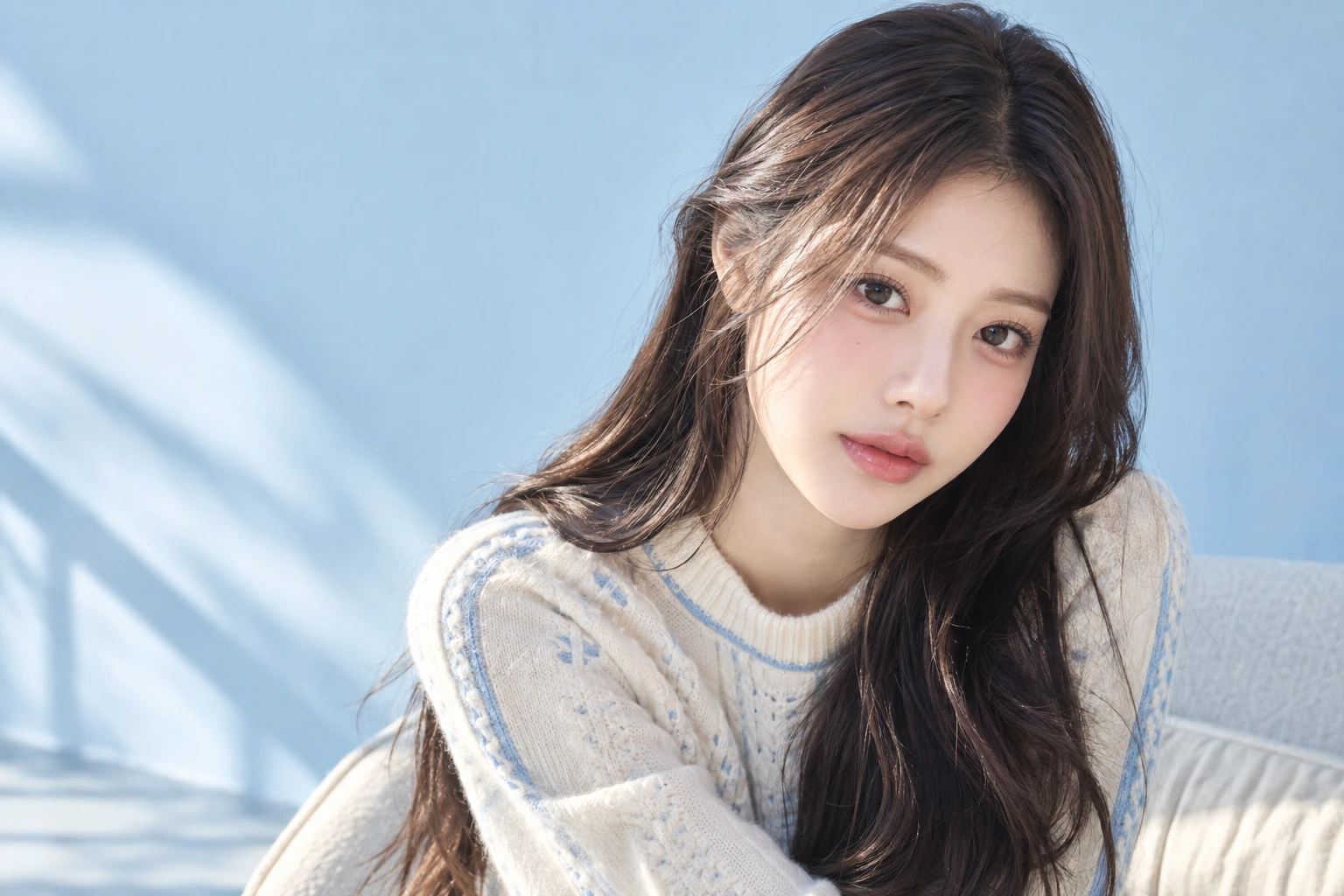
AI 생성 시연용 사진. 편집 화면과 출력 이미지는 실제 포토샷에서 만들었습니다.
출처에서 시작하다.
사진의 위치가 아니라 밝기를 읽는다
사진 위에 왼쪽에서 오른쪽으로 그라데이션을 그리는 기능과 그레이디언트 맵은 다릅니다. 맵은 각 픽셀의 밝기를 읽고 그 밝기에 대응하는 색을 찾습니다. 머리카락처럼 어두운 부분과 니트처럼 밝은 부분이 화면 어디에 있든 같은 밝기 기준으로 처리됩니다.
출발점은 이미 있는 조정 레이어 구조와 알려진 가중합·RGB 보간입니다. 이 글의 발췌는 포토샷 공개 저장소의 코드입니다. 특정 외부 라이브러리에서 그대로 복사했다는 기록이나 실제 실패담이 확인되지 않은 부분은 새로 만들어 넣지 않았습니다.
색상점 사이를 계산 가능한 구간으로 만든다
색상점은 위치 position, 색 color, 다음 점까지의 중간점 midpoint를 가집니다. 저장 검증은 점을 2~32개로 제한하고 처음은 0, 마지막은 100인지 확인합니다. 뒤의 점은 앞의 점보다 커야 합니다. 같은 위치를 허용하면 두 위치의 차이로 나눌 때 계산이 깨질 수 있기 때문입니다.
현재 revision 2 경로는 0~1로 정규화한 RGB에 0.30·0.59·0.11을 곱해 밝기를 계산합니다. 이전 경로의 0.2126·0.7152·0.0722 가중치와 구분해야 합니다. 반전은 이 밝기를 1에서 뺀 뒤, 해당 위치를 포함하는 두 색상점을 찾아 적용합니다.
  if (
    a.stops !== undefined &&
    (a.type !== 'gradient' ||
      !Array.isArray(a.stops) ||
      a.stops.length < 2 ||
      a.stops.length > 32 ||
      a.stops[0].position !== 0 ||
      a.stops.at(-1)!.position !== 100 ||
      a.stops.some(
        (s, i) =>
          !s ||
          !finite(s.position, 0, 100) ||
          !finite(s.midpoint, 1, 99) ||
          !/^#[0-9a-f]{6}$/i.test(s.color) ||
          (i > 0 && s.position <= a.stops![i - 1].position),
      ))
  )
throw Error('그레이디언트 색상점이 올바르지 않습니다.');계산의
안쪽으로.
중간점·매끄러움·디더링을 나누어 이해한다
구간 안의 기본 혼합 비율은 (밝기 위치−앞 점 위치)/(뒤 점 위치−앞 점 위치)입니다. 중간점은 거듭제곱으로 두 색이 절반씩 섞이는 위치를 옮깁니다. 50%는 기본 비율을 유지합니다. 중간점을 움직이는 것과 색상점 자체의 위치를 옮기는 것은 다른 조작입니다.
revision 2의 매끄러움은 계산한 비율에 곡선 성분을 섞습니다. 디더링은 이후 양자화 경계에서 미세한 변화를 더하는 단계입니다. 두 옵션을 켰다고 잃어버린 색 정보가 돌아오거나 모든 밴딩이 사라지는 것은 아닙니다. 최종 색은 두 색상점의 RGB 채널값을 섞으며 지각 색공간 보간은 아닙니다.
같은 원본에 세 색을 적용했다
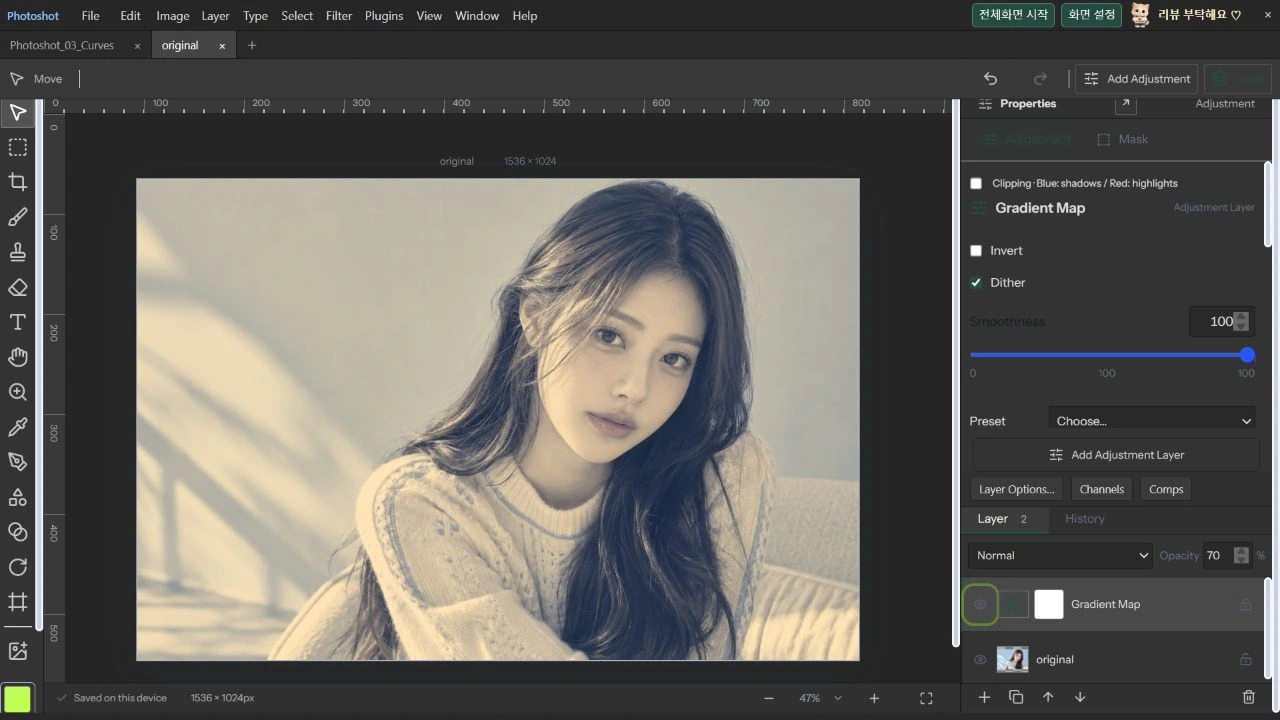
2026년 10월 22일 새 AI 인물 원본을 운영 중인 포토샷에 열고 조정 레이어를 추가했습니다. 색상점은 0% #152d54, 50% #808080, 100% #ffda9c입니다. 두 중간점은 50, 매끄러움 100, 반전 꺼짐, 디더링 켜짐, Normal 모드와 불투명도 70%를 사용했습니다.
불투명도 70%는 맵 결과를 원본과 다시 섞는 합성 단계입니다. 그래서 실제 결과는 세 색만으로 덮은 100% 맵과 다릅니다. 아래 원본과 결과는 같은 1536×1024 이미지이며, 작업 화면도 실제 편집기에서 캡처했습니다. 인물은 AI 생성 모델이고 연예인이 사용하거나 추천한 사진이 아닙니다.
코드를 읽다.
    if (t === 'gradient') {
      let y = a.revision === 2 ? 0.3 * r + 0.59 * g + 0.11 * b : luma(r, g, b);
      if (v.reverse) y = 1 - y;
      const p = y * 100;
      let i = 0;
      while (i < stops!.length - 2 && p > stops![i + 1].position) i++;
      const low = stops![i],
        high = stops![i + 1];
      let f = clamp((p - low.position) / (high.position - low.position));
      f = f ** (Math.log(0.5) / Math.log(low.midpoint / 100));
      if (a.revision === 2 && v.smooth) f += ((f * f * (3 - 2 * f) - f) * v.smooth) / 200;
      for (let c = 0; c < 3; c++) out[c] = low.rgb[c] * (1 - f) + high.rgb[c] * f;
} gradient: {
name: '그레이디언트 맵',
description: '명암을 여러 색상으로 매핑하고 중간점을 조절합니다.',
controls: [
control('reverse', '반전', 0, 1),
control('dither', '디더링', 0, 1),
control('smooth', '매끄러움', 0, 100, 100),
],
},check('gradient interior stops, midpoint, reverse, dither are persisted', () => {
const a = A.makeAdjustment('gradient');
a.stops = [
{ position: 0, color: '#000000', midpoint: 25 },
{ position: 50, color: '#ff0000', midpoint: 50 },
{ position: 100, color: '#ffffff', midpoint: 50 },
];
near(color(a, [127.5, 127.5, 127.5]), [1, 0, 0]);
near(color(a, [31.875, 31.875, 31.875]), [0.5, 0, 0]);
a.values.reverse = 1;
near(color(a, [255, 255, 255]), [0, 0, 0]);
a.values.dither = 1;
A.validateAdjustment(JSON.parse(JSON.stringify(a)));
});편집 화면에서.
확인한 범위와 남은 한계
이번 검토에서는 공개 코드 기준점을 d08d365 커밋으로 고정했습니다. 2026년 10월 22일 public-adjustments와 upgrade-render 검사를 실행해 16종 조정의 알파·저장 왕복·합성 일치와 19개 추가 검사 그룹 통과를 확인했습니다. 그레이디언트의 내부 색상점, 중간점, 반전, 디더링 저장과 잘못된 입력 거부 검사도 포함됩니다.
운영 화면에서 저장한 프로젝트의 revision 2, 세 색상점과 불투명도도 파일로 대조했습니다. 이 결과가 모든 사진·색공간에서 Adobe Photoshop과 픽셀 단위로 같다는 뜻은 아닙니다. 실제 지원 범위와 재현 가능한 설정을 남기는 것이 이번 편의 결론입니다. 다음 17편은 특정 색상 계열의 성분을 조절하는 선택 색상으로 이어집니다.
사진으로 보는 결과.
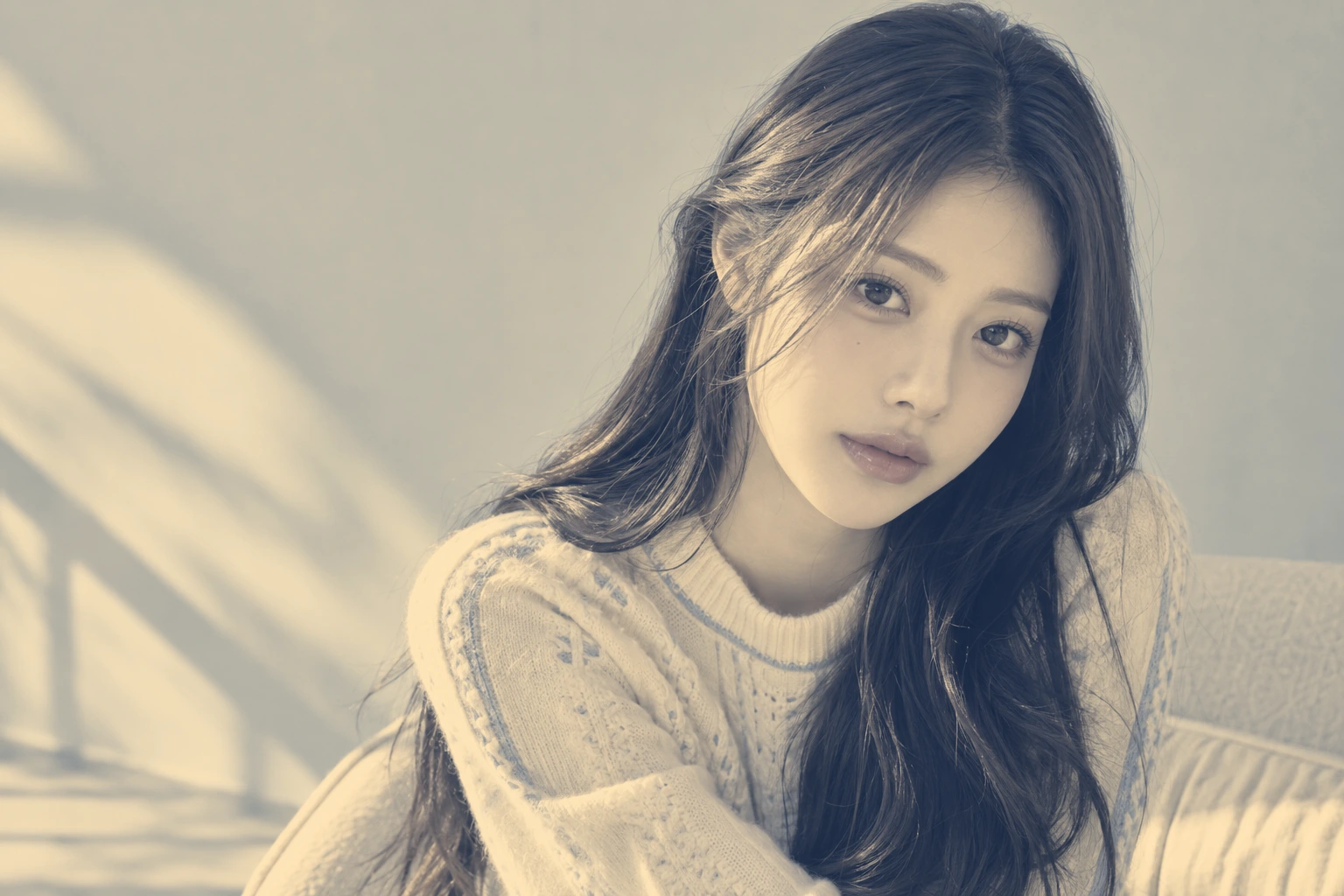
AI 생성 시연용 사진. 편집 화면과 출력 이미지는 실제 포토샷에서 만들었습니다.