무료 포토샵 개발기
흑백의 경계
무료 포토샵에서 임계값은 알려진 밝기 계산과 비교 연산을 연결한 기능입니다. AI와 판정 순서, 히스토그램 표시, 원본 알파 보존을 함께 확인하면서 작은 경계 차이도 편집 결과의 일부임을 기록했습니다.
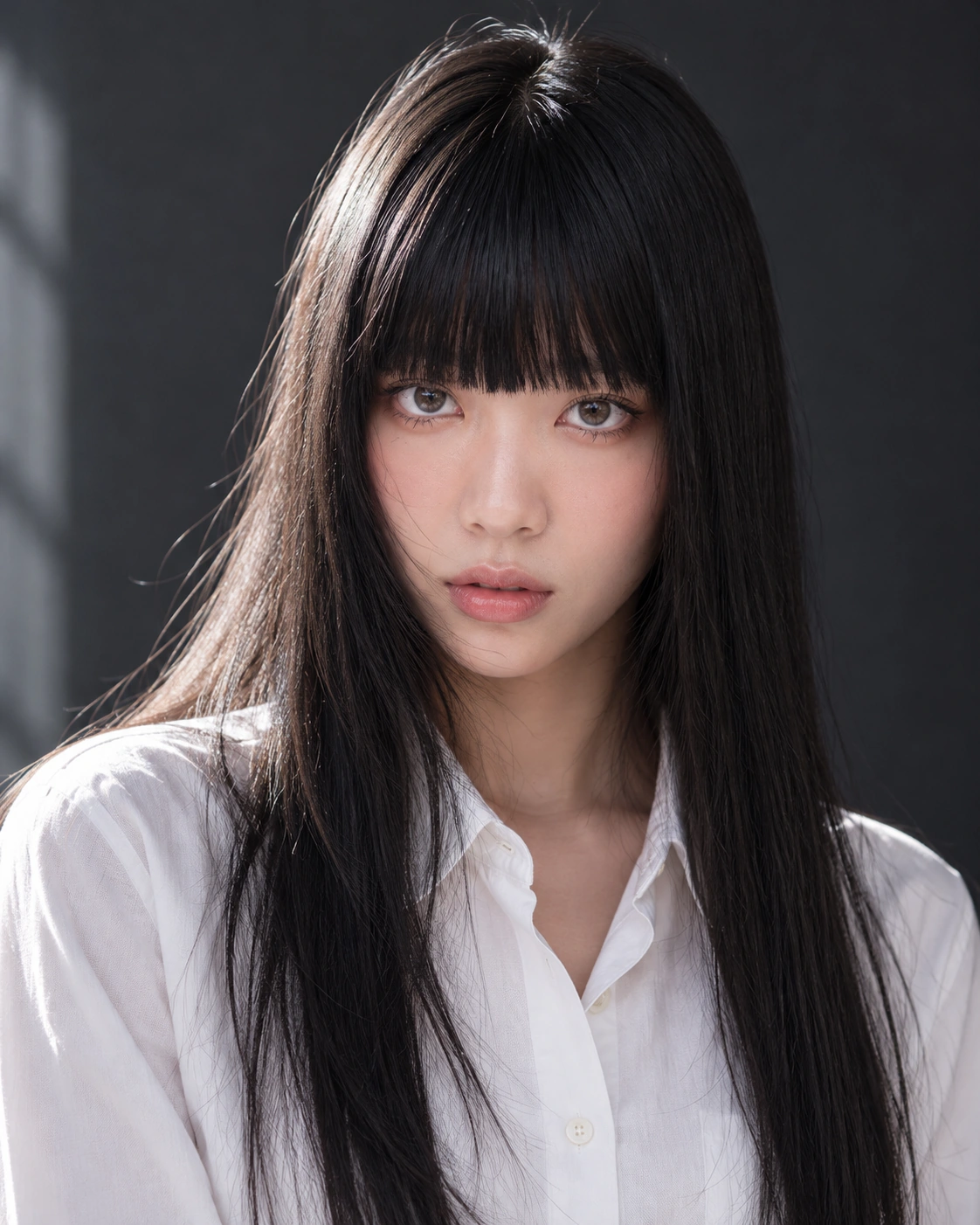
AI 생성 시연용 사진. 편집 화면과 출력 이미지는 실제 포토샷에서 만들었습니다.
출처에서 시작하다.
두 값으로 나누는 알려진 방법
임계값은 사진의 밝기를 기준값과 비교해 검정 또는 흰색으로 바꿉니다. AI가 새 이진화 기법을 만든 것이 아니라, 기존 조정 레이어 안에 계산과 화면·저장 설정을 연결했습니다.
기준 범위는 0~255, 기본값은 128입니다. 9편의 흑백 조정처럼 연속된 회색을 남기는 도구와 달리, 이 계산의 출력은 두 값입니다.
반올림한 뒤 이상으로 비교
revision 2는 8비트 RGB에 0.3·0.59·0.11을 곱해 더하고 정수로 반올림합니다. 그 값이 기준 이상이면 흰색, 미만이면 검정입니다.
기준 128에서 회색 127은 검정, 128은 흰색입니다. 순수 빨강·초록·파랑의 판정값은 각각 77·150·28입니다. 선형광의 물리적 휘도가 아니라 화면 RGB에서 구한 가중 밝기이며, 반올림과 비교 순서까지 명시해야 경계를 재현할 수 있습니다.
L728–735포토샷 구현 코드 ↗
    if (t === 'threshold')
      out.fill(
        (a.revision === 2 ? Math.round(0.3 * R + 0.59 * G + 0.11 * B) : luma(r, g, b) * 255) >=
          v.threshold
          ? 1
          : 0,
      );
if (t === 'gradient') {계산의
안쪽으로.
히스토그램과 판정은 달랐다
공통 히스토그램은 0.2126·0.7152·0.0722를 사용합니다. 임계값의 새 판정식과 계수가 다르므로 유채색에서는 그래프 위치와 실제 판정값이 정확히 같지 않을 수 있습니다.
그래프가 있다는 사실을 판정식과의 일치 검증으로 대신하지 않았습니다. 원고에서 두 계산을 분리해 적고, 현재 구현에서 확인되는 차이로 남겼습니다.
색을 나누어도 알파는 남긴다
공통 픽셀 처리는 완전히 투명한 픽셀을 건너뛰고 나머지의 원래 알파를 보존합니다. 흰색으로 판정됐다고 자동으로 투명해지는 것은 아닙니다.
계산 자체는 검정·흰색을 내지만, 레이어 불투명도나 마스크로 원본과 섞으면 화면에 회색이나 색이 보일 수 있습니다. 결과를 설명할 때 판정 단계와 최종 합성 단계를 나눠야 했습니다.
코드를 읽다.
L728–735포토샷 구현 코드 ↗
    if (t === 'threshold')
      out.fill(
        (a.revision === 2 ? Math.round(0.3 * R + 0.59 * G + 0.11 * B) : luma(r, g, b) * 255) >=
          v.threshold
          ? 1
          : 0,
      );
if (t === 'gradient') {L836–853포토샷 구현 코드 ↗
    beforeRGB: RGB = [0, 0, 0],
    mixed: RGB = [0, 0, 0];
  for (let i = start; i < end; i += 4) {
    if (!data[i + 3]) continue;
    let amount = opacity * (mask ? mask[i + 3] / 255 : 1);
    if (blend === 'dissolve') amount = pixelNoise(i / 4) < amount ? 1 : 0;
    if (!amount) continue;
    compiled(data[i], data[i + 1], data[i + 2], out);
    for (let c = 0; c < 3; c++) beforeRGB[c] = data[i + c] / 255;
    if (a.values.dither && (a.type === 'lookup' || a.type === 'gradient'))
      for (let c = 0; c < 3; c++) out[c] = clamp(out[c] + (pixelNoise(i / 4) - 0.5) / 255);
    blendRGB(beforeRGB, out, blend, mixed);
    for (let c = 0; c < 3; c++)
      data[i + c] = Math.round(clamp(beforeRGB[c] + (mixed[c] - beforeRGB[c]) * amount) * 255);
  }
}L253–265포토샷 구현 코드 ↗
export function isIdentityAdjustment(a: Adjustment): boolean {
  if (a.type === 'lookup') return !a.cube;
  if (a.type === 'curves') return channels.every((c) => a.curves![c].every((p) => p.x === p.y));
  if (a.type === 'photo') return a.values.density === 0;
  if (['blackwhite', 'gradient', 'invert', 'posterize', 'threshold'].includes(a.type)) return false;
  if (a.bands?.some((b) => b.hue || b.saturation || b.lightness)) return false;
  return definitions[a.type].controls.every(
    (c) =>
      ['preserve', 'relative', 'skin', 'legacy', 'colorizeHue', 'colorizeSaturation'].includes(
        c.key,
      ) || (a.values[c.key] ?? c.initial) === c.initial,
  );
}편집 화면에서.
실제 예시와 확인한 범위
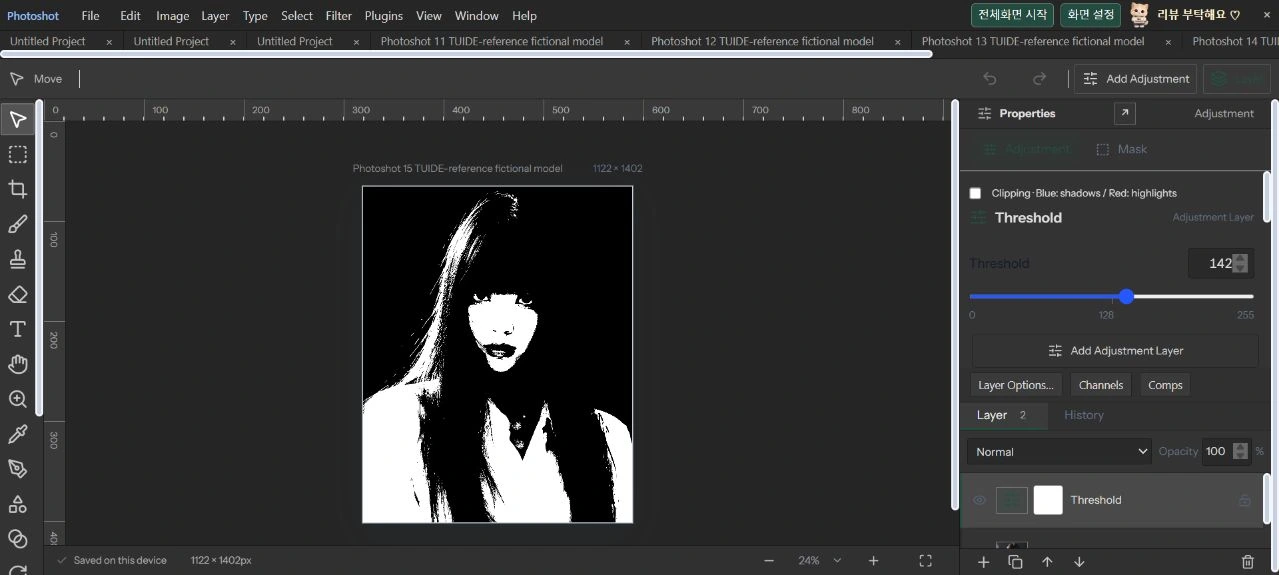
보관된 실제 사진과 프로젝트는 Threshold 142, 불투명도 100%입니다. 기존 초안의 다른 숫자와 섞지 않고 이 설정을 사진 설명의 기준으로 삼았습니다. AI 생성 원본을 실제 편집기에서 처리한 결과입니다.
오늘 threshold를 포함한 16종 조정의 알파·저장 왕복·합성 일치 검사를 다시 통과했습니다. 히스토그램과 판정 계수의 차이나 Photoshop 전체와의 동등성까지 해결됐다는 뜻은 아닙니다. 다음 편에서는 두 값 대신 여러 색을 배치하는 그라디언트 맵으로 이어집니다.
사진으로 보는 결과.
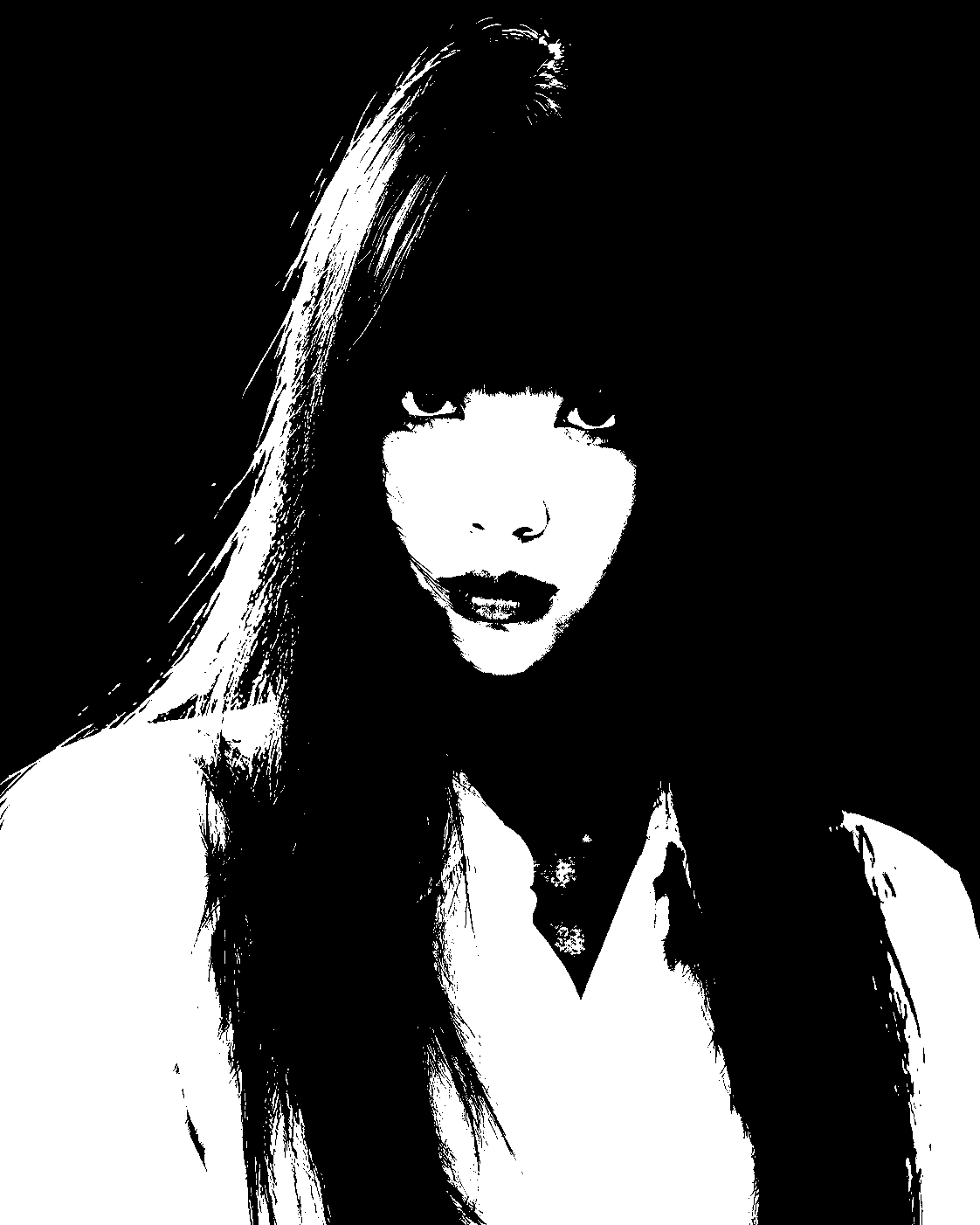
AI 생성 시연용 사진. 편집 화면과 출력 이미지는 실제 포토샷에서 만들었습니다.